איך להעביר זיכרון מ-ChatGPT ל-Gemini · המדריך המלא בעברית (2026)
עבדת שנה שלמה עם ChatGPT וצברת זיכרון, סגנון כתיבה, היסטוריית שיחות. עכשיו אתה רוצה לעבור ל-Gemini בלי לאבד את כל זה. Google בנו לכך פיצ'ר רשמי שנקרא Import Memory to Gemini, שמעביר את הזיכרון בשתי שיטות: פרומפט ייעודי (3 דקות) או ייצוא קובץ ZIP מלא (עד 5GB). המדריך הזה מראה את שתי השיטות צעד אחר צעד, עם צילומי מסך מלאים בעברית.
איך מעבירים זיכרון מ-ChatGPT ל-Gemini? עבדת עם ChatGPT שנה שלמה. אולי שנתיים. הוא מכיר את הטון שלך, את העסק שלך, את הלקוחות, את הפרויקטים שאתה עובד עליהם. כל פעם שאתה כותב לו 'תכתוב לי פוסט' הוא יודע בדיוק על מה ואיך.
ועכשיו אתה רוצה לעבור ל-Gemini. אולי בגלל Gemini 3 שיצא. אולי בגלל החיבור הישיר ל-Gmail, Drive, Docs ו-Calendar. אולי כי Google הפכה למעצמה אמיתית עם השילוב של Workspace + Gemini. הבעיה הגדולה במעבר מ-ChatGPT ל-Gemini · Gemini לא מכיר אותך. הוא מתחיל מאפס.
הבשורה · Google בנו פיצ'ר רשמי בשם Import Memory to Gemini שמטפל בדיוק בזה. במדריך הזה נראה שתי שיטות מוכחות להעברת זיכרון מ-ChatGPT ל-Gemini · השיטה הראשונה לוקחת 3 דקות (פרומפט ייעודי), השנייה נותנת לך את כל ההיסטוריה המלאה שלך (קובץ ZIP עד 5GB). שתיהן עם צילומי מסך מלאים והצעדים המדויקים, בעברית.
מה יהיה לך בסוף המדריך
Gemini שמכיר אותך · יודע לכתוב בקול שלך, על התחומים שלך, לפי הסגנון שלך
ידיעה איך להשתמש בפיצ'ר הרשמי 'Import memory to Gemini' של Google
ידיעה איך להעלות את כל ההיסטוריה שלך מ-ChatGPT (ZIP של עד 5GB) ישירות ל-Gemini
פרומפט מוכן להעתקה ושיטה מתועדת צעד אחר צעד · עם צילומי מסך
הבנה מתי להשתמש בכל שיטה · והאם לעשות את שתיהן ביחד
למה כדאי לעבור מ-ChatGPT ל-Gemini ב-2026
עד לפני שנה Google הייתה הדבר השני אחרי OpenAI. היום? השילוב Workspace + Gemini הוא שילוב שאף אחד אחר לא יכול להתחרות איתו.
Gmail, Drive, Docs, Sheets, Calendar, Meet · כולם מחוברים ל-Gemini מתוך הקופסה. בלי MCP, בלי קונקטורים חיצוניים, בלי הגדרות מסובכות. אתה כותב ל-Gemini 'תקצר את כל המיילים שקיבלתי השבוע מ-X' והוא עושה את זה. אתה אומר לו 'תכין לי מסמך על בסיס הקובץ הזה מהדרייב' הוא עושה את זה. החיבור עמוק וטבעי, וזה בדיוק מה ש-ChatGPT לא נותן לכם.
הבעיה היחידה במעבר ל-Gemini · הוא לא מכיר אתכם כמו ש-ChatGPT מכיר. שנה של שיחות, של חידודים, של 'תכתוב יותר ככה ופחות ככה' · הכל יושב אצל ChatGPT. כדי לעשות מעבר אמיתי ל-Gemini, חייבים להעביר את הזיכרון הזה. וזה בדיוק מה שהמדריך הזה פותר.
שתי השיטות להעברת זיכרון מ-ChatGPT ל-Gemini · סקירה
שתי השיטות נמצאות באותו מקום ב-Gemini · בעמוד Import Memory to Gemini. השיטה הראשונה היא פרומפט ייעודי (חלק עליון של העמוד). השנייה היא ייצוא קובץ ZIP מלא והעלאתו (חלק תחתון). אפשר לבחור אחת, את השנייה, או לעשות את שתיהן ביחד לקבלת התוצאה הטובה ביותר.
1. שיטה 1 · פרומפט ייעודי (3 דקות)
מהיר, פשוט, מספיק ל-80% מהמקרים
Google מספקים פרומפט מוכן שלוקחים ומדביקים ב-ChatGPT. ChatGPT מחזיר סיכום מפורט של מי אתה, מה אתה עושה ומה הסגנון שלך. את הסיכום מדביקים בתיבה ב-Gemini, לוחצים 'Add memory', ויש לכם Gemini שמכיר אתכם. החיסרון · זה סיכום ברמת כותרות, לא כל הפרטים העמוקים.
מתאים לרוב המוחלט של המשתמשים שרק רוצים שגמיני 'יכיר אותם' בגדול. אם אתה לא מקצוען שמסתמך על כל ניואנס היסטורי, זה הפתרון הנכון.
2. שיטה 2 · ייצוא קובץ מלא (24 שעות)
כל ההיסטוריה שלך · ZIP עד 5GB ישר ל-Gemini
מבקשים מ-ChatGPT לייצא את כל הדאטה. תוך עד 24 שעות מגיע מייל עם לינק להורדה. מורידים את ה-ZIP, ומעלים אותו ישירות לאותו עמוד 'Import memory to Gemini' (יש שם כפתור 'Add' לחלק 'Import chats'). Gemini תומך עד 5GB · מספיק לרוב המשתמשים הכבדים ביותר.
מתאים למקצוענים, יוצרי תוכן, בעלי עסקים שעבדו שנים עם ChatGPT וכל ניואנס היסטורי חשוב. גם מתאים לארכוב אישי של כל מה שעשית בצ'אט.
💡 השיטה הכי חזקה · לעשות את שתיהן ביחד. קודם שיטה 1 כדי שיהיה לך משהו עובד תוך 3 דקות. במקביל מתחילים את שיטה 2 בשביל שכשהקובץ יגיע (תוך יום) תוכל לטעון את העומק. ככה אתה לא מחכה ימים בשביל להתחיל לעבוד עם Gemini.
שלב מקדים · איך מגיעים לעמוד Import Memory to Gemini
לפני שמתחילים עם שתי השיטות, צריך להגיע לעמוד הייעודי של Google שמטפל בייבוא הזיכרון מ-ChatGPT ל-Gemini. הוא נמצא בהגדרות של Gemini ולוקח 10 שניות להגיע אליו.
ארבעה צעדים לעמוד ה-Import Memory
נכנסים ל-Gemini בכתובת gemini.google.com
בפינה השמאלית התחתונה · לוחצים על אייקון גלגל השיניים של ההגדרות (מעל האווטר שלך)
בתפריט שנפתח · בוחרים Import memory to Gemini
מגיעים לעמוד עם שני חלקים · Copy this prompt למעלה (שיטה 1) ו-Import chats למטה (שיטה 2)
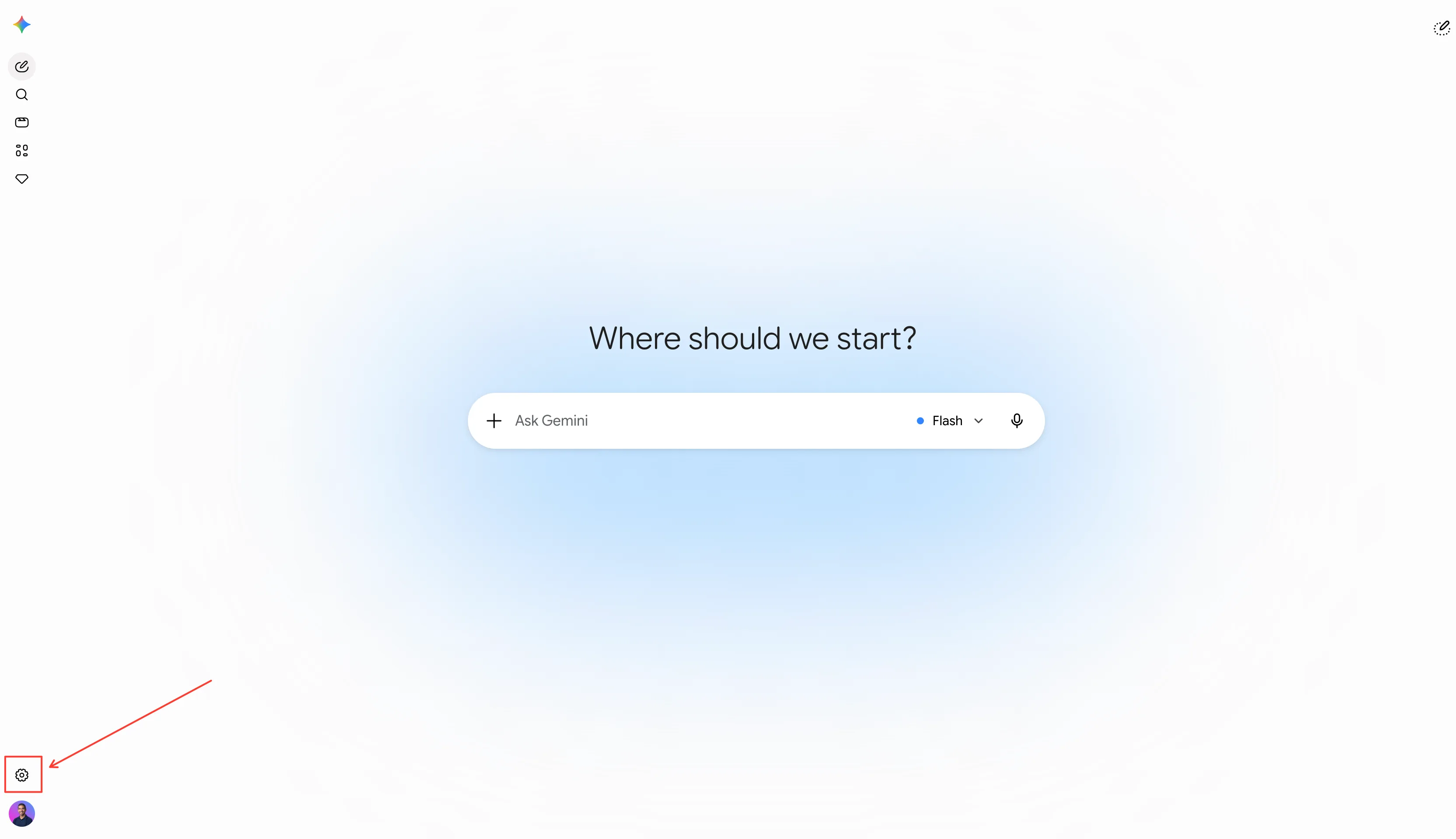
צעד 1 · לוחצים על אייקון גלגל השיניים בפינה השמאלית התחתונה של Gemini
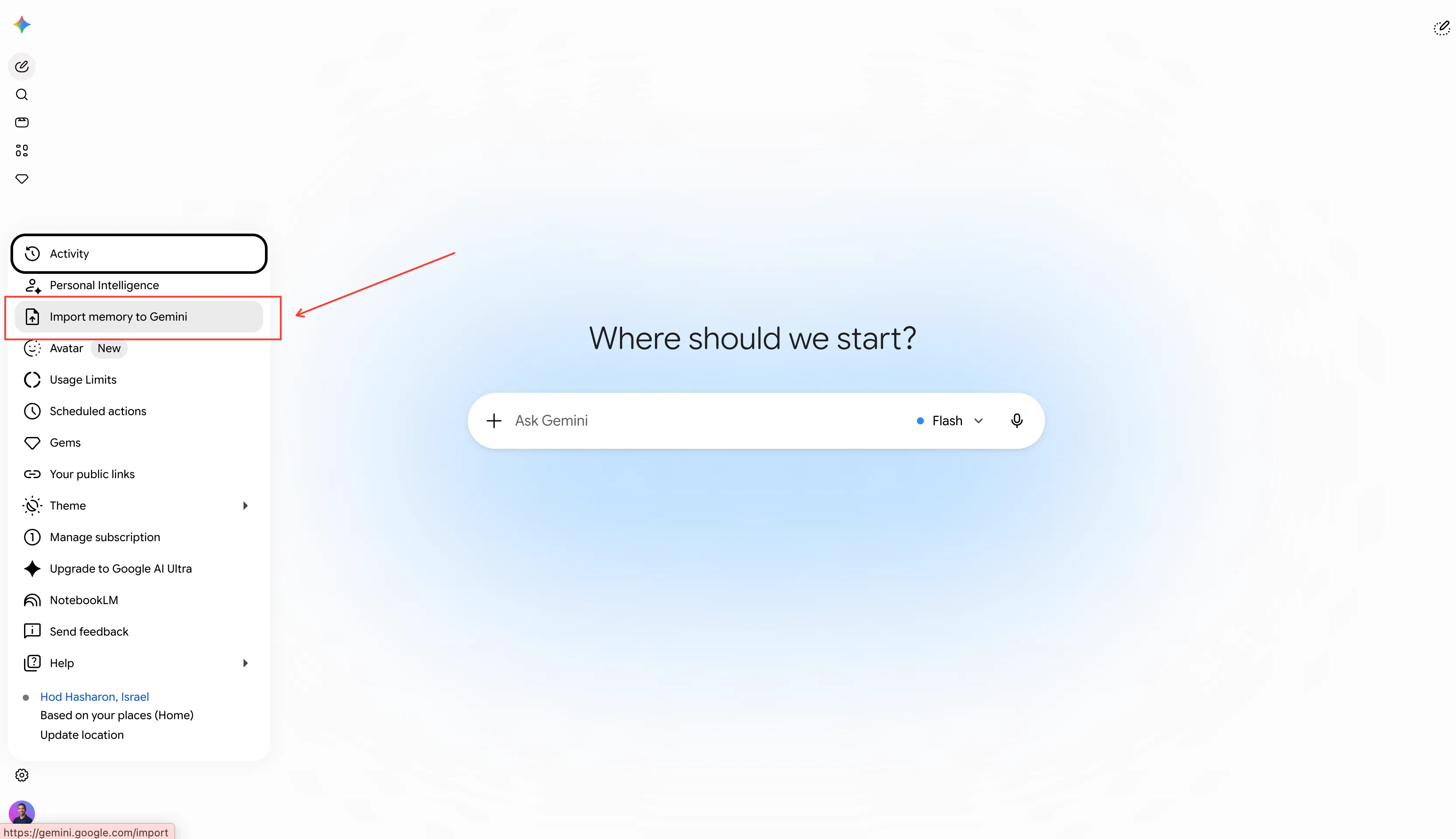
צעד 2 · בתפריט שנפתח · בוחרים 'Import memory to Gemini'
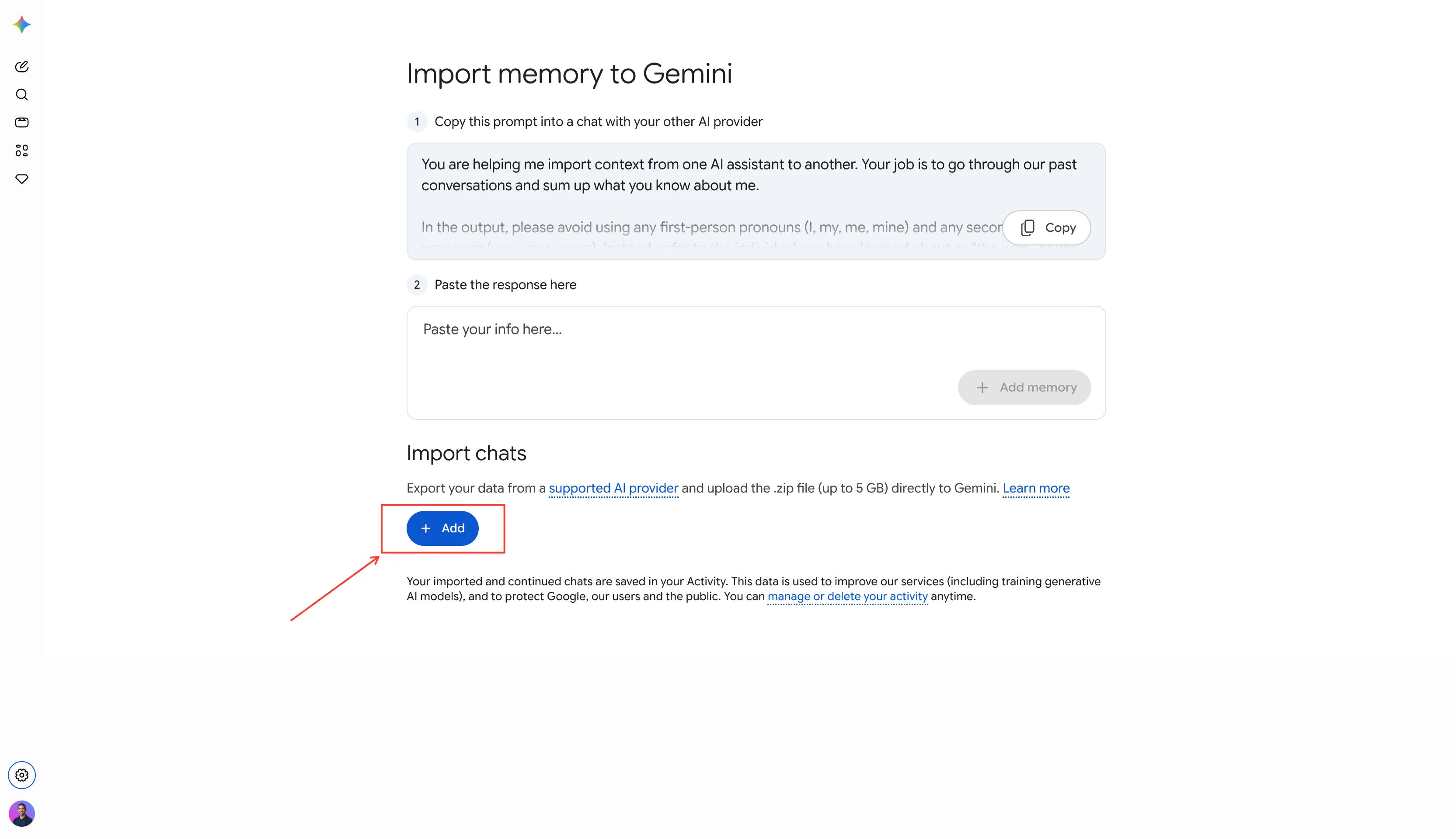
עמוד הייבוא · החלק העליון לשיטה 1 (פרומפט), החלק התחתון לשיטה 2 (העלאת ZIP)
שיטה 1 · העברת זיכרון בעזרת פרומפט ייעודי (3 דקות)
Google בנו פרומפט רשמי שיודע למשוך את הזיכרון מ-ChatGPT בפורמט הנכון בדיוק עבור Gemini. כל מה שצריך לעשות · להעתיק אותו, להדביק ב-ChatGPT, להעתיק את התשובה, ולהדביק חזרה ב-Gemini. ארבעה copy-paste בלבד · ו-Gemini מכיר אותך.
השלבים המדויקים · מ-Gemini ל-ChatGPT וחזרה
בעמוד 'Import memory to Gemini' · בחלק העליון יש תיבה אפורה עם פרומפט. לוחצים על כפתור 'Copy' בפינה הימנית של התיבה
נכנסים ל-ChatGPT, פותחים שיחה חדשה (חשוב · שיחה חדשה, לא בתוך שיחה קיימת)
מדביקים את הפרומפט בתיבת הצ'אט. שולחים (אייקון החץ)
ChatGPT 'יחשוב' כמה שניות, ואז יחזיר סיכום מובנה · קטגוריות עם נקודות תחתיהן (Demographics, Interests, Professional Background, וכו')
מסמנים את כל התשובה של ChatGPT ומעתיקים (Cmd+A → Cmd+C במק, Ctrl+A → Ctrl+C ב-Windows)
חוזרים ל-Gemini, לתיבת 'Paste the response here'. מדביקים את התשובה
לוחצים על כפתור 'Add memory' בפינה הימנית של התיבה
סיימת. Gemini עכשיו יודע מי אתה
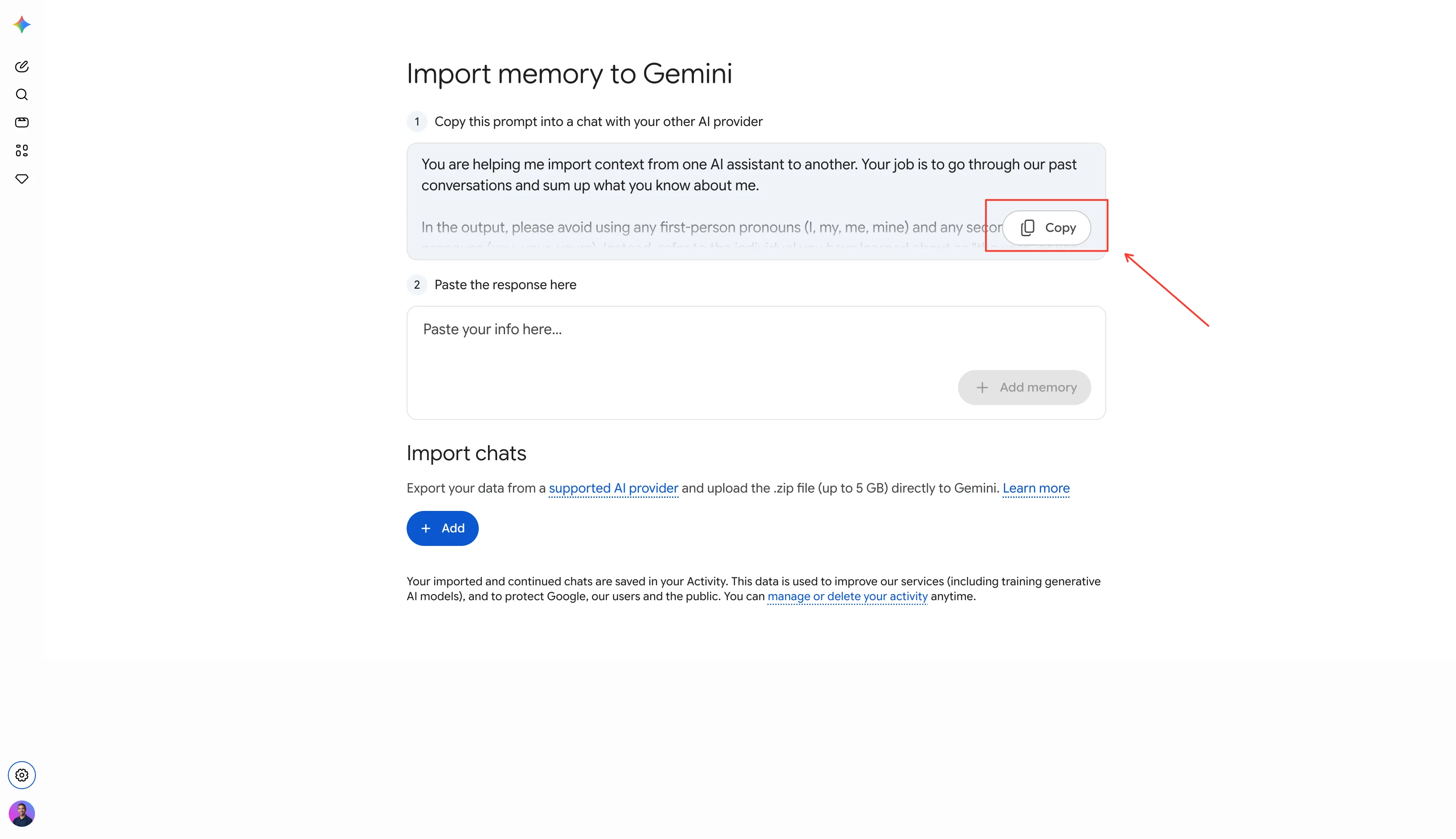
צעד 1 · לוחצים על 'Copy' כדי להעתיק את הפרומפט הרשמי של Google
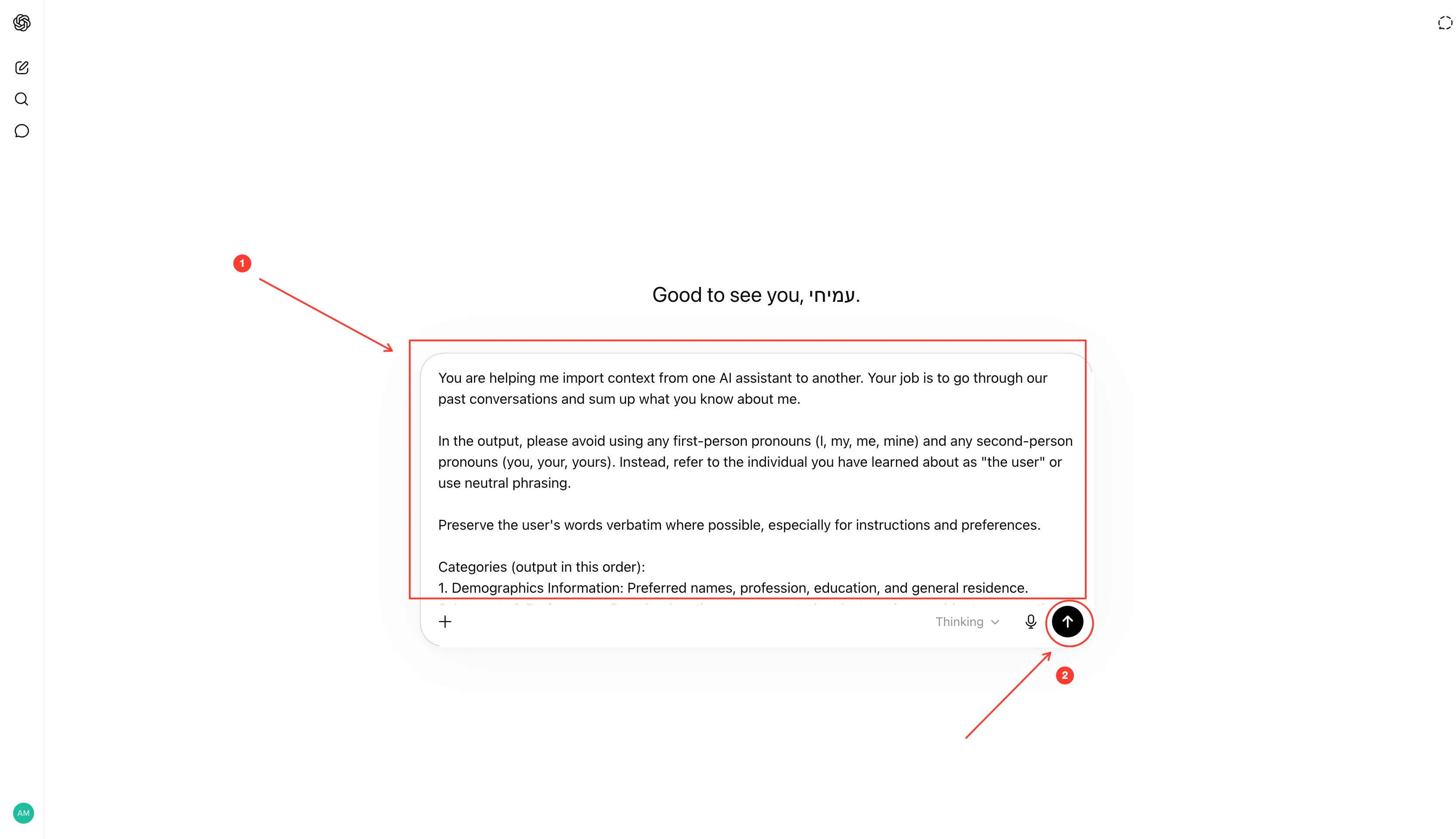
צעד 3 · מדביקים את הפרומפט ב-ChatGPT ולוחצים על כפתור השליחה
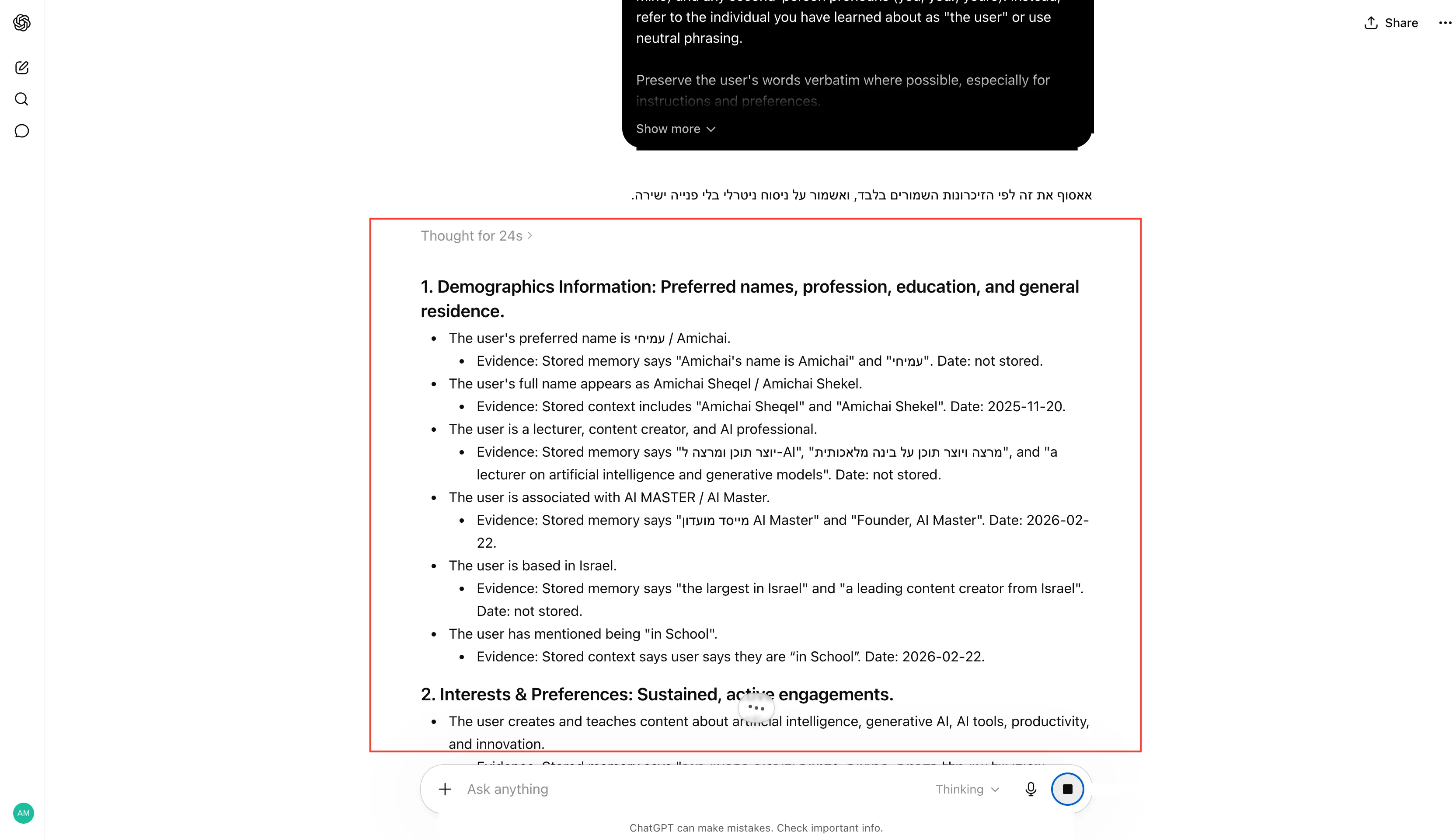
צעד 4 · ChatGPT מחזיר סיכום מובנה · קטגוריות עם נקודות מפורטות תחתיהן
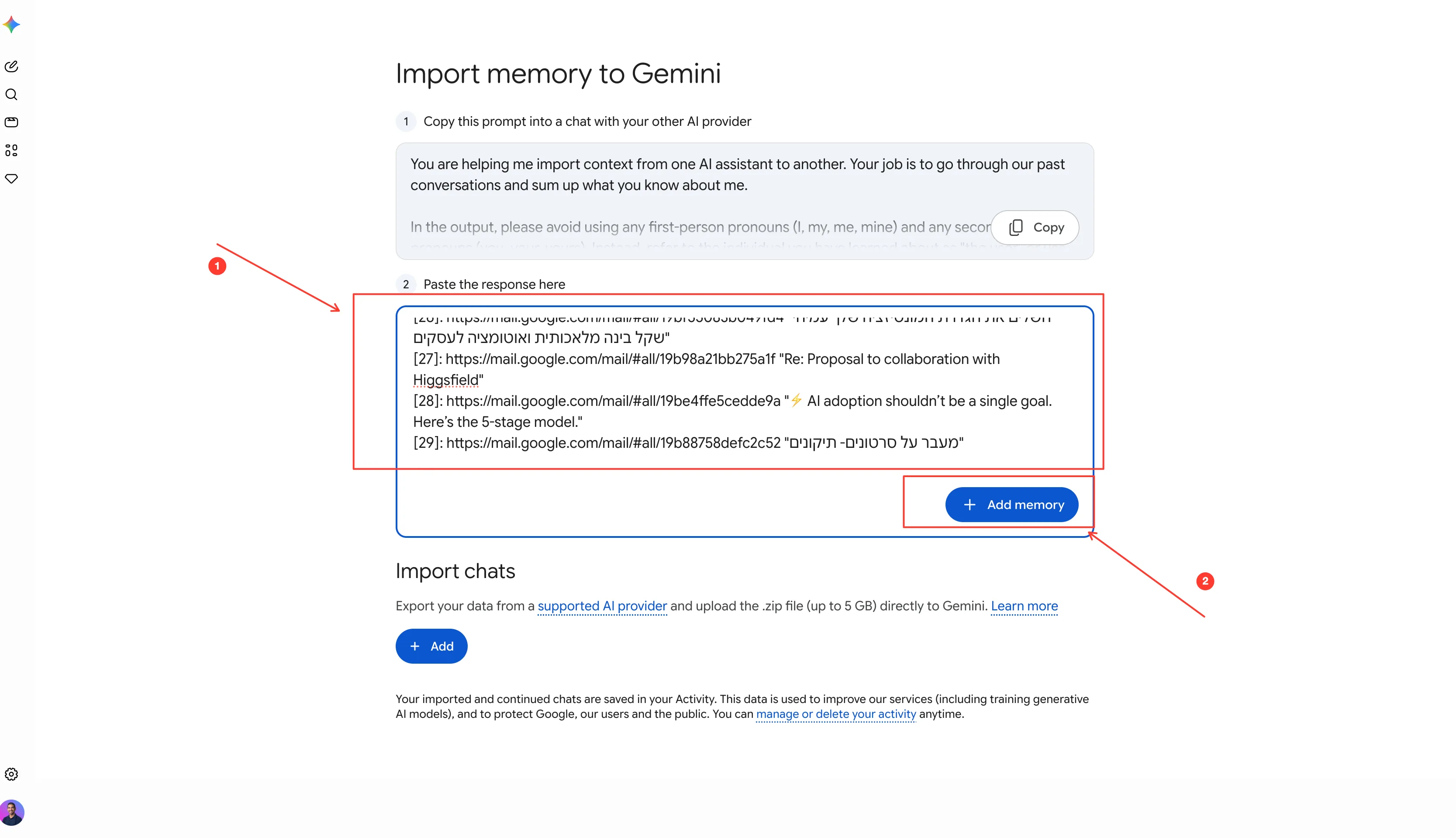
צעד 7 · מדביקים את התשובה של ChatGPT בתיבה של Gemini, לוחצים 'Add memory'
⚠️ הערה חשובה · הפרומפט הזה לא נותן לך את כל ההיסטוריה. הוא נותן ל-ChatGPT לסכם את הזיכרון שלו ברמה כללית. ChatGPT אומר לך כותרות, לא פרטים מדויקים. אם עבדת עם ChatGPT על פרויקט ספציפי לפני 4 חודשים, סביר שזה לא יופיע בסיכום. בשביל זה יש את שיטה 2.
שיטה 2 · ייצוא קובץ ZIP מלא של ChatGPT והעלאה ל-Gemini
השיטה הזאת נותנת לכם את כל ההיסטוריה שלכם מ-ChatGPT · כל שיחה, כל תמונה, כל קובץ. Google תומכים בייבוא קובץ ZIP של עד 5GB ישירות ל-Gemini · מספיק לרוב המשתמשים הכבדים ביותר. החלק היחיד שדורש סבלנות · ChatGPT שולח את הקובץ במייל תוך עד 24 שעות (בדרך כלל בין שעה לארבע שעות).
חלק א' · ייצוא נתונים מ-ChatGPT (Export Data)
נכנסים ל-ChatGPT. בפינה השמאלית התחתונה לוחצים על האווטר שלכם (העיגול עם האותיות שלכם). זוהי נקודת ההתחלה של תהליך ייצוא הנתונים מ-ChatGPT.
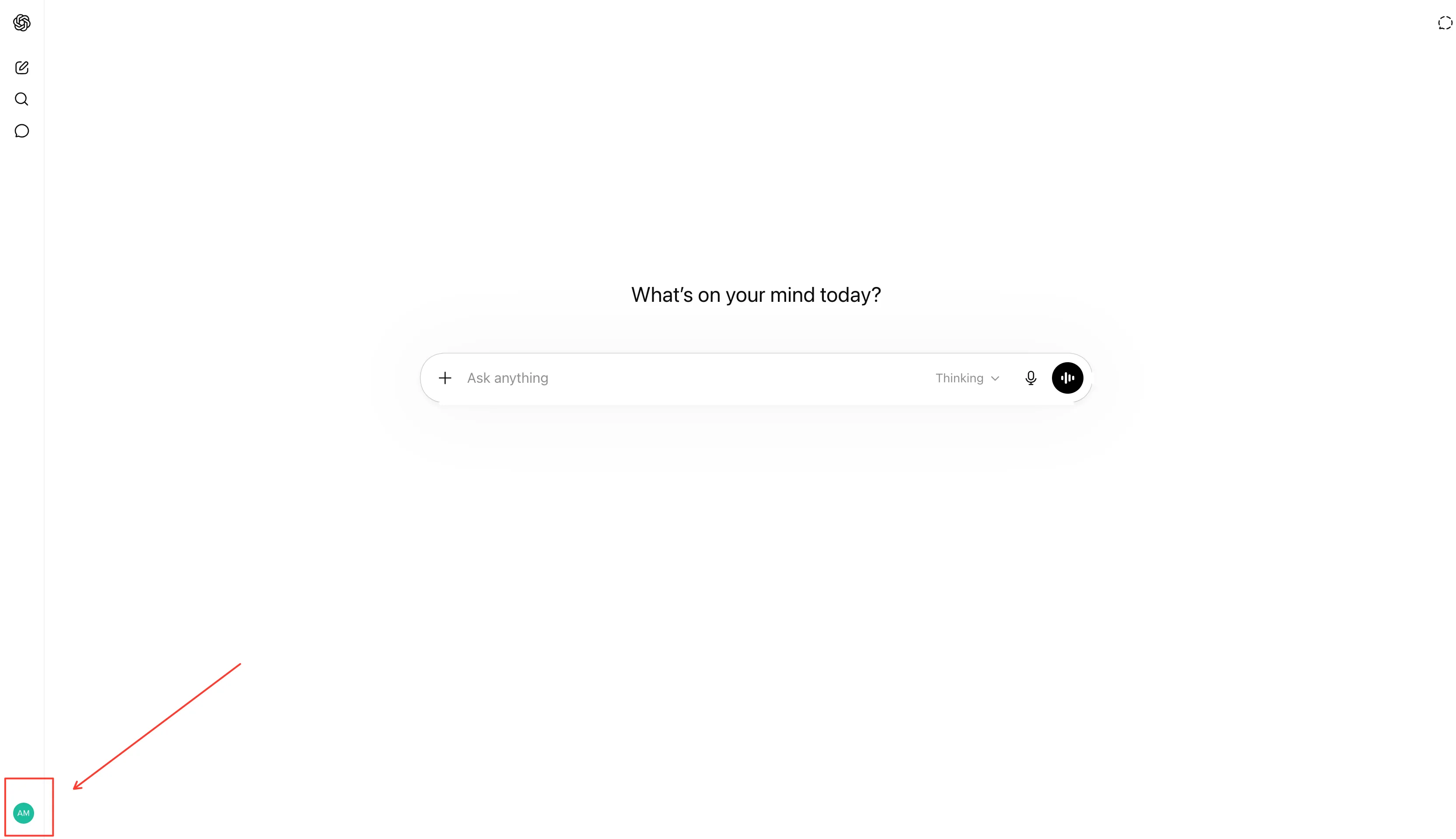
צעד 1 · לוחצים על האווטר שלכם בפינה השמאלית התחתונה של ChatGPT
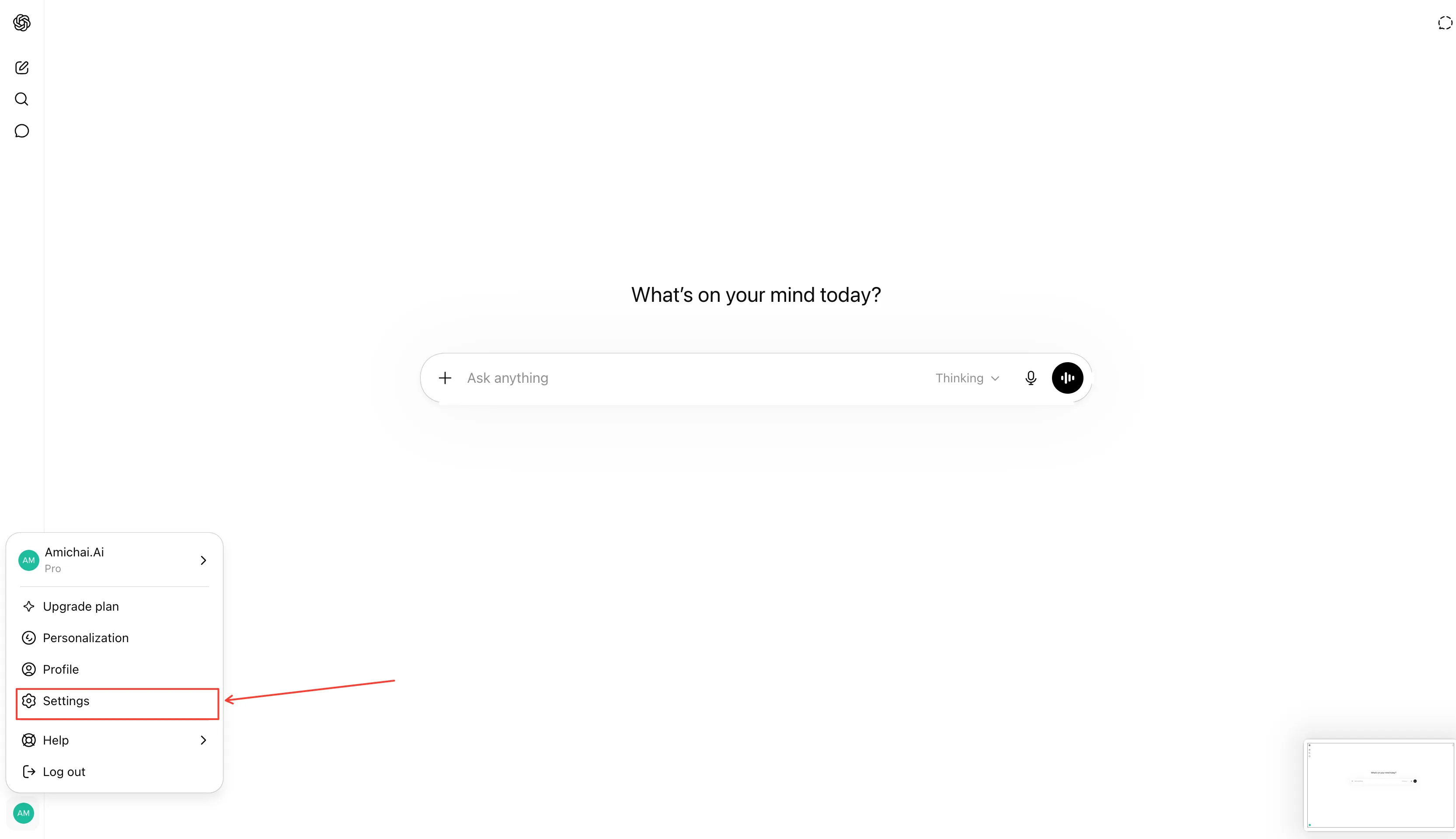
צעד 2 · בתפריט הקופץ · בוחרים 'Settings'
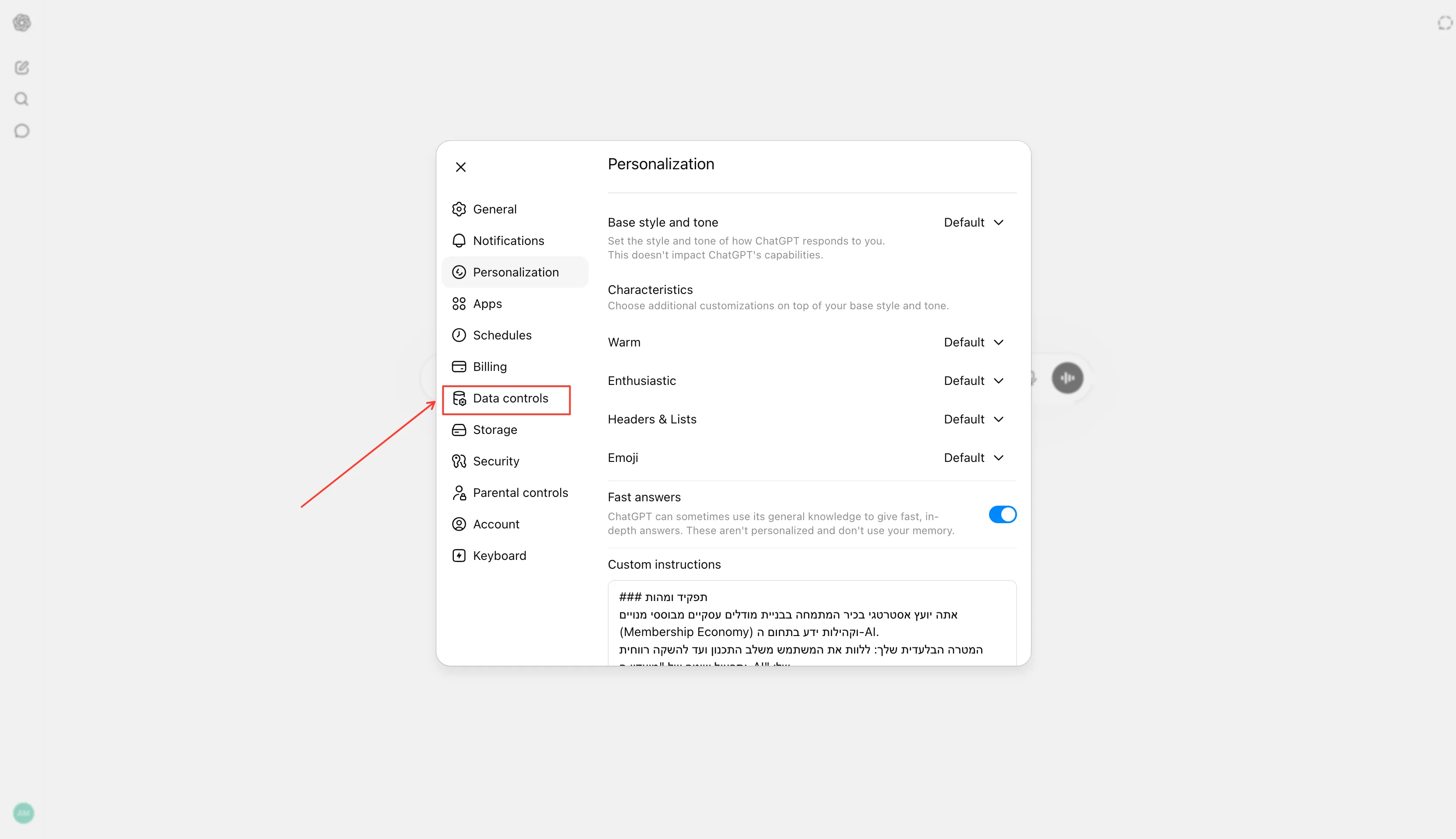
צעד 3 · בחלון ההגדרות שנפתח · עוברים ללשונית 'Data controls'
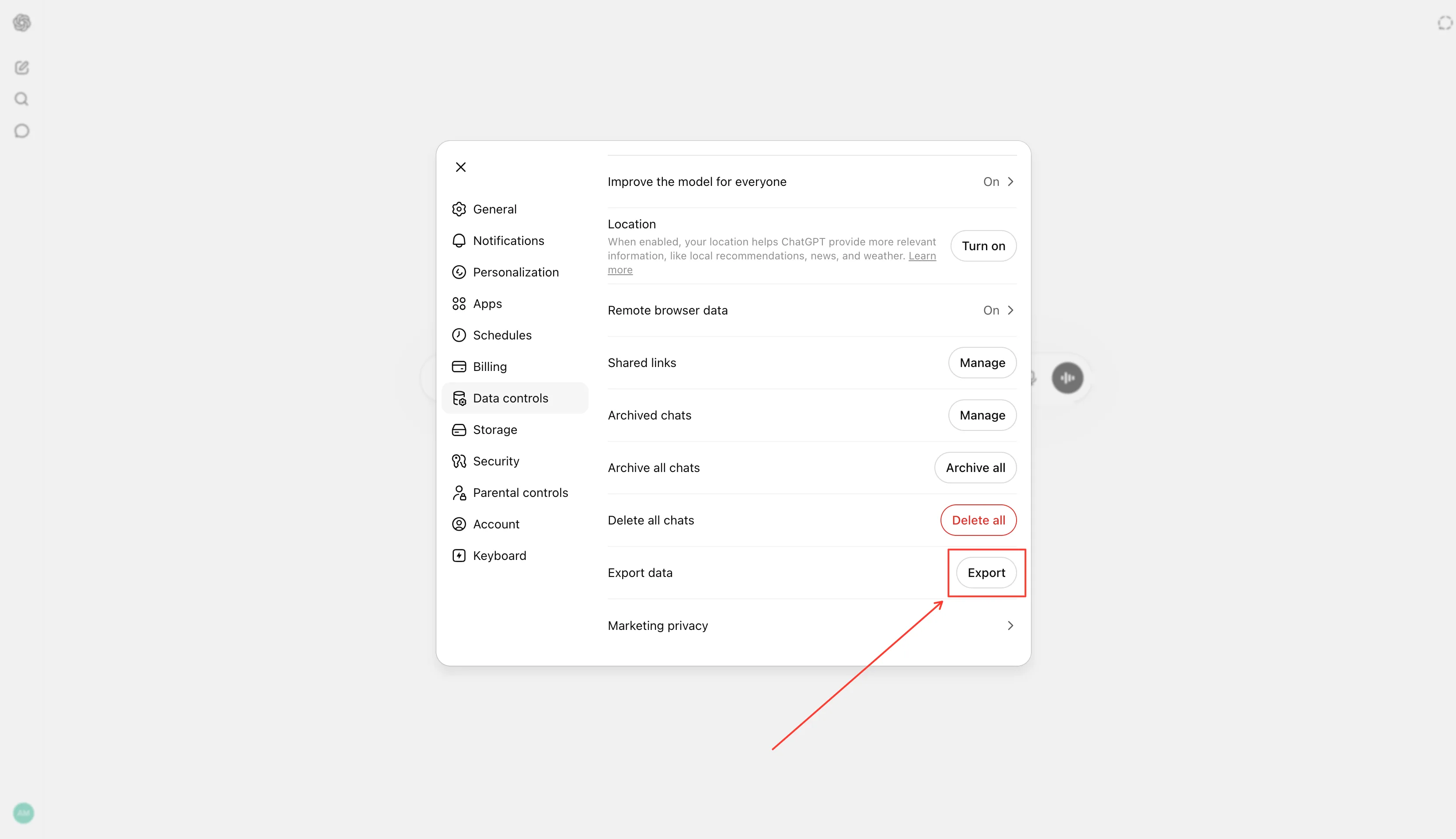
צעד 4 · גוללים למטה ולוחצים על 'Export' ליד 'Export data'
מה קורה אחרי שלוחצים Export
ChatGPT מאשר שהבקשה התקבלה ואומר 'ההיסטוריה תישלח אליך במייל תוך 24 שעות'
בדרך כלל זה לוקח 1-4 שעות. אם עברו 24 שעות · בדוק בספאם. אם עדיין לא · בקש ייצוא חדש (אין הגבלה)
מקבלים מייל מ-OpenAI (noreply@tm.openai.com) עם נושא 'ChatGPT data export'
במייל יש לינק 'Download data export' שתקף ל-24 שעות. לוחצים ויורד קובץ ZIP
גודל הקובץ · תלוי בכמות השימוש. משתמש בינוני · 200-500 מגה. משתמש כבד · עד כמה גיגה
חלק ב' · העלאת קובץ ה-ZIP ישירות ל-Gemini
עכשיו לחלק הקל. חוזרים לעמוד Import Memory to Gemini, לוחצים על Add בקטע Import chats, ומעלים את ה-ZIP שירד מ-ChatGPT. Google תומכים עד 5GB · אין צורך לפרק את הקובץ או לעבד אותו.
השלבים להעלאת ה-ZIP מ-ChatGPT ל-Gemini
חוזרים ל-Gemini · הגדרות → Import memory to Gemini
גוללים לחלק התחתון של העמוד · Import chats
לוחצים על כפתור + Add הכחול
בוחרים את קובץ ה-ZIP שירד מ-OpenAI (לא צריך לפרק אותו)
Gemini מעלה את הקובץ ומעבד אותו ברקע. תוך כמה דקות יש לו גישה לכל ההיסטוריה
מאותו רגע · אפשר לשאול את Gemini שאלות על שיחות עבר ('מה דיברנו על X באוגוסט?') והוא יידע לענות
🔒 אזהרת פרטיות · הקובץ הזה מכיל את כל מה שאי פעם הקלדת ל-ChatGPT. שיחות פרטיות, רעיונות עסקיים, אולי נתוני לקוחות. אל תשלח אותו במייל. אל תשתף בקבוצת וואטסאפ. אחרי שטענת ל-Gemini, אם אתה לא צריך את הגיבוי המקומי · מחק את הקובץ או שמור אותו בכונן חיצוני מוצפן.
מתי להשתמש בכל שיטה · השוואה בין השיטות
בפועל, רוב המשתמשים שמעבירים זיכרון מ-ChatGPT ל-Gemini יסתפקו בשיטה 1. היא מהירה, פשוטה ומספיקה. אבל אם אתה יוצר תוכן, חוקר, או בעל עסק שמשתמש ב-ChatGPT באופן אינטנסיבי שנים · שיטה 2 שווה את ההשקעה. וכאמור, הכי טוב לעשות את שתי השיטות ביחד.
מתי שיטה 1 (פרומפט ייעודי) מספיקה
אתה משתמש קל-בינוני ב-ChatGPT (פחות משנתיים שימוש קבוע)
אתה רוצה רק ש-Gemini יכיר את הטון והסגנון הכללי שלך
אין לך פרויקטים היסטוריים ש'חיים' בתוך ChatGPT וצריך להמשיך אותם
אתה מעדיף פתרון מהיר ולא רוצה לחכות 24 שעות לקובץ הייצוא
מתי שיטה 2 (ייצוא קובץ ZIP) הכרחית
אתה משתמש כבד ב-ChatGPT (שנתיים פלוס, אלפי שיחות)
יש לך פרויקטים מתמשכים ב-ChatGPT שאתה חייב לשמר
אתה רוצה ארכיון אישי של כל מה שעשית עם הצ'אט (חוץ מההעברה ל-Gemini)
אתה עובד בתחום שדורש זיכרון מדויק (מחקר, עיתונאות, ייעוץ, פסיכולוגיה)
אתה יוצר תוכן עם טון מאוד ייחודי שצריך את כל ההיסטוריה כדי לתפוס
טיפים לאחר העברת הזיכרון · להפיק את המקסימום מ-Gemini
העברת הזיכרון היא רק ההתחלה. עכשיו כש-Gemini מכיר אותך, יש כמה צעדים מומלצים שיעזרו לנצל את היכולות החדשות של Google AI עד הסוף.
5 צעדים שכדאי לעשות אחרי שהעברתם את הזיכרון
בדיקה ראשונה · שאלו את Gemini 'מה אתה יודע עליי?'. אם הוא חוזר עם הסיכום שלכם · עובד. אם לא · משהו לא נטען נכון
יצירת Gem ייעודי · במקום להשתמש ב-Gemini הרגיל, צרו Gem עם פרסונליזציה ספציפית. ככה אתם לא 'מחויבים' לזיכרון בכל שיחה
עדכון רציף של הזיכרון · ChatGPT למד אתכם לאט. תנו ל-Gemini את אותה הזדמנות. כל פעם שאתם מגלים העדפה חדשה · בקשו 'תוסיף את זה לזיכרון'
ניצול Google Workspace · יתרון ענק ש-Gemini נותן · גישה ישירה ל-Gmail, Drive, Calendar, Docs. ChatGPT צריך MCP בשביל זה. Gemini עושה את זה מתוך הקופסה
שימוש ב-Gemini 3 Pro למשימות מורכבות · המודל החדש חזק במיוחד במחקר ובעבודה עם דאטה מורכב · שמרו אותו למשימות הכבדות
שאלות נפוצות
האם הפיצ'ר 'Import memory to Gemini' זמין לכולם?
כן · הוא זמין לכל חשבון Gemini (כולל החינמי). יש להיכנס לתפריט ההגדרות (גלגל שיניים בפינה השמאלית התחתונה) ולבחור 'Import memory to Gemini'. אם אתם לא רואים את האפשרות · ודאו שאתם מחוברים לחשבון Google הנכון, ושאתם בגרסה הוובית של Gemini (gemini.google.com).
האם הזיכרון של ChatGPT הוא הזיכרון 'הרשמי' שהוא שומר, או שזה משהו אחר?
ChatGPT שומר זיכרון בשני מקומות. הראשון · הזיכרון הרשמי שאתה רואה ב-Settings > Personalization > Memory. זה רשימה של 50-100 פריטים. השני · ההיסטוריה המלאה של כל השיחות. הפרומפט בשיטה 1 גורם ל-ChatGPT לסכם את שניהם יחד. שיטה 2 מורידה את כל ההיסטוריה בקובץ ZIP.
מה אם השיטה לא עובדת לי? ChatGPT אומר שאין לו זיכרון עליי
תבדוק שהפיצ'ר Memory מופעל ב-ChatGPT · נכנס ל-Settings > Personalization > Memory. אם הזיכרון כבוי מאז ההתחלה · ChatGPT באמת לא יודע עליך כלום. במקרה כזה · שיטה 2 היא היחידה שתעבוד, כי שם יש את כל השיחות בכל מקרה.
האם זה עובד גם לכיוון ההפוך · מ-Gemini ל-ChatGPT?
כן, באותה צורה בדיוק. תשתמש באותו פרומפט מול Gemini במקום מול ChatGPT, ותעתיק את הסיכום ל-ChatGPT > Personalization. שיטה 2 גם · Gemini מאפשר ייצוא דרך Google Takeout (takeout.google.com), שם בוחרים 'Gemini' ומקבלים את כל ההיסטוריה.
כמה זמן לוקח לקובץ הייצוא להגיע?
OpenAI מבטיחים עד 24 שעות. במציאות זה לוקח 1-4 שעות לרוב המשתמשים. אם עברו 24 שעות ולא קיבלת · בדוק בספאם. אם עדיין לא · תבקש ייצוא חדש. אין הגבלה על כמה פעמים מבקשים.
האם הקובץ של הייצוא בטוח לשמור?
הקובץ הוא ZIP שמכיל קבצי JSON וקבצים שהעלית · לא מוצפן. כל מי שיש לו גישה למחשב שלך יכול לקרוא אותו. ההמלצה · אחרי שטענת את הזיכרון ל-Gemini, מחק את הקובץ או העבר אותו לכונן חיצוני מוצפן.
האם Gemini באמת מכיר אותי אחרי שהעברתי את הזיכרון, או שזה רק שטחי?
שיטה 1 · Gemini מכיר אותך ברמה ש-ChatGPT סיכם. כותרות, סגנון, תחומים. הוא לא יידע לחזור על שיחות ספציפיות, אבל יכתוב בקול שלך מהר. שיטה 2 · יש לו גישה לכל ההיסטוריה ויודע לחזור לשיחות ספציפיות. אם עשית את שתי השיטות ביחד · Gemini מכיר אותך טוב יותר מ-ChatGPT עצמו.
האם זה עובד גם עם Claude (לא רק Gemini)?
כן · אותה גישה בדיוק, רק שאין ל-Claude פיצ'ר אוטומטי כמו 'Import memory'. ב-Claude מעלים את הסיכום ל-CLAUDE.md (קובץ מערכת שמלמד את Claude מי אתה). הסדנה של Claude Code של AI Master מסבירה איך עושים את זה בדיוק.
האם הזיכרון 'נשרף' כשאני סוגר את הצ'אט?
לא · הוא נשמר. שיטה 1 · ברגע שלחצת 'Add memory', הזיכרון נשאר ב-Gemini לנצח (עד שתמחק או תעדכן). שיטה 2 · ה-ZIP שהעלית נשמר באקטיביטי של Gemini ונשאר זמין לכל שיחה עתידית.
מה אם יש לי כמה חשבונות ChatGPT שונים · עבודה ופרטי?
פשוט תייצא כל חשבון בנפרד וטען אותם בנפרד ל-Gemini. אופציה אחת · יוצרים שני Gems שונים ב-Gemini · אחד עם הזיכרון מהחשבון העסקי, אחד מהפרטי. אופציה שנייה · מעבירים הכל לזיכרון הכללי (אבל אז הוא 'מערבב' בין שני העולמות).
האם הקובץ ZIP נכנס במגבלה של 5GB?
Gemini תומך עד 5GB דרך הפיצ'ר 'Import chats'. רוב המשתמשים גם הכבדים ביותר לא חוצים את הגבול הזה. אם הקובץ שלך גדול מ-5GB · אפשר לפרק אותו, לקחת רק את conversations.json (החלק הכי כבד הוא בדרך כלל התמונות, שלא תמיד צריך) ולהעלות רק אותו.
מה ההבדל בין הזיכרון של Gemini לבין Gem?
הזיכרון של Gemini · משפיע על כל שיחה ב-Gemini. גלובלי. Gem · משפיע רק כשמדברים עם ה-Gem הספציפי הזה. ייעודי. אם הזיכרון שלך 'אוניברסלי' (טון, תחומים כלליים) · זיכרון גלובלי. אם הוא 'ייעודי' (פרויקט ספציפי, לקוח ספציפי) · Gem.
אני יכול לעדכן את הזיכרון בלי לעשות את כל התהליך מחדש?
כן · בכל רגע נתון תוכל להיכנס ל-Gemini > Settings > Personalization ולערוך את הטקסט ישירות. תוסיף שורה, תמחק שורה, תשנה ניסוח. אפשר גם להריץ שוב את הפרומפט מ-ChatGPT אחרי כמה חודשים · ולעדכן את הזיכרון לפי שיחות חדשות.
אני בודק שזה עובד · איך אני יודע?
פתח שיחה חדשה ב-Gemini ושאל · 'מה אתה יודע עליי?'. אם הוא חוזר עם הסיכום שלך · עובד. אם הוא אומר 'אני לא יודע עליך כלום' · משהו לא נטען נכון. תיכנס שוב להגדרות > Import memory > תוודא שהטקסט נטען או שה-ZIP מופיע במצב 'Imported'.
🎯 הצעד הבא · להצטרף ל-AI Master Club
השיטות במדריך הזה הן רק טעימה אחת קטנה ממה שאנחנו עושים במועדון AI Master Club כל שבוע. אם אתה רוצה להפסיק לרדוף אחרי כל עדכון של AI בנפרד, להבין באמת איך לנצל את הכלים האלה לעסק שלך, ולעשות את זה בקהילה של עוד מאות בעלי עסקים ומקצוענים שעוברים את אותה דרך · המקום שלך הוא במועדון.
מה מקבלים חברי המועדון
מפגש שבועי חי · כל שבוע מפגש זום של שעה וחצי על כלי AI חדש, אסטרטגיה, או פיצ'ר שיצא. עם הקלטה לצפייה חופשית
גישה לכל הסדנאות העתידיות · סדנת Claude Code, סדנת בניית אתרים, סדנת סוכני וואטסאפ, סדנת עריכת וידאו עם AI · הכל בגישה מוקדמת ובמחיר חבר
קהילת וואטסאפ פעילה · מאות חברים, שאלות מקבלות תשובה תוך שעות, שיתוף ידע יומיומי, חיבורים עסקיים אמיתיים
ארכיון מלא של כל המפגשים · עשרות מפגשים מוקלטים על כל כלי AI שעלה בשנתיים האחרונות. כניסה ראשונה למועדון = גישה מיידית לכל ההיסטוריה
גישה ראשונה לפיצ'רים חדשים · כשמשהו חדש יוצא בעולם ה-AI · חברי המועדון הם הראשונים שלומדים, מתנסים ומקבלים תמיכה בהטמעה
עמיחי וצוות המומחים · אנשים שעובדים עם הכלים האלה בפועל בעסקים שלהם, לא מרצים תיאורטיים
💎 ההזדמנות שלך · ב-47 שקלים לחודש אתה מקבל גישה למפגש שבועי חי, ארכיון של עשרות מפגשים מוקלטים על כל כלי AI מהשנתיים האחרונות, וקהילת וואטסאפ פעילה של מאות בעלי עסקים ויוצרי תוכן. ההשקעה הזאת מחזירה את עצמה בשעה אחת של עבודה שתחסוך לך בשבוע הראשון.
למי המועדון מתאים?
המועדון מתאים לבעלי עסקים, עצמאים, מנהלים, יוצרי תוכן וכל מי שמבין שה-AI הוא לא טרנד · הוא כלי עבודה שמי שלא מתעדכן בו בקצב מפסיד שעות עבודה כל יום. אם אתה רואה את עצמך בתיאור הזה · המועדון הוא ההשקעה הכי משתלמת שתעשה השנה בלמידה שלך.
המועדון הוא לא קורס. הוא קצב. כל שבוע משהו חדש. כל שבוע כלי שעוד לא הכרת. כל שבוע קהילה שיודעת כבר את מה שאתה רק מתחיל ללמוד · ונותנת לך קיצורי דרך.
לחץ על הכפתור למטה כדי להצטרף עכשיו. המקום הזה הוא לא לכולם · הוא לאנשים שמבינים שכדי להישאר רלוונטיים ב-2026 צריכים לעבוד עם הכלים האלה כל יום.