Gemini Enterprise: איך לעבוד עם פלטפורמת ה-AI של גוגל לעסקים
מדריך מעשי לעסקים וארגונים: מה זה Gemini Enterprise, במה זה שונה מ-Gemini רגיל, איך שואלים שאלה אחת על כל הידע הארגוני, איך בונים סוכן AI בלי שורת קוד, ומה בודקים מול IT לפני שמתחילים.
רוב העסקים מכירים את Gemini כצ'אט. שואלים שאלה, מקבלים תשובה, מעתיקים לוורד. זה נחמד, אבל זה אחוז קטן ממה שגוגל בנתה לארגונים.
Gemini Enterprise היא פלטפורמה שלמה: דלת כניסה אחת ל-AI בארגון. היא מתחברת למקורות המידע שלכם, מבינה מי מורשה לראות מה, מגיעה עם צוות סוכנים מוכנים כמו Deep Research ו-NotebookLM, ומאפשרת לכל עובד לבנות סוכן AI משלו בלי שורת קוד אחת.
המדריך הזה מסדר את התמונה: מה ההבדל בין Gemini רגיל ל-Gemini Enterprise, איך עובדים עם החיפוש הארגוני, איך משתמשים בסוכנים המובנים, איך בונים סוכן ב-Agent Designer, כמה זה עולה ומה חייבים לבדוק מול IT לפני שמעלים מידע רגיש.
לפני הכול: Gemini Enterprise נוגעת במידע הארגוני שלכם. הרשאות, חיבור מקורות מידע והחלטות על דאטה רגיש הן החלטות ארגוניות, לא החלטות של עובד בודד. כל מה שקשור לחיבור מערכות, נתוני לקוחות ומידע פיננסי עובר קודם דרך מי שאחראי על IT והגנת מידע אצלכם.
מה זה בעצם Gemini Enterprise
תחשבו על זה כך: היום הידע של הארגון מפוזר. חלק ב-Drive, חלק במיילים, חלק ב-SharePoint, חלק ב-CRM, חלק בראש של עובדים ותיקים. כל פעם שמישהו צריך תשובה, הוא מחפש בחמישה מקומות או שואל בקבוצת הוואטסאפ.
Gemini Enterprise שמה מעל כל זה שכבת AI אחת. העובד נכנס לממשק אחד, שואל שאלה בשפה חופשית, והמערכת מחפשת בכל המקורות שחוברו אליה, רק במה שהוא מורשה לראות, ומחזירה תשובה עם הפניות למקור.
מעבר לחיפוש, הפלטפורמה כוללת צ'אט עם המודלים המתקדמים של Gemini, גלריית סוכנים מוכנים, חנות סוכנים פנימית לארגון, וכלי בנייה בשם Agent Designer שמאפשר להפוך תהליך עבודה לסוכן אוטומטי. גוגל השיקה את הפלטפורמה באוקטובר 2025, והיא ממשיכה להתעדכן בקצב גבוה.
חמשת הרכיבים המרכזיים
צ'אט ארגוני: עבודה עם מודלי Gemini המתקדמים בסביבה מאובטחת, על בסיס הדאטה של הארגון
חיפוש ארגוני חכם: שאלה אחת על כל מקורות המידע המחוברים, עם שמירה על הרשאות משתמש
סוכנים מובנים: Deep Research למחקר עומק, NotebookLM לעבודה על מקורות, Data Insights לניתוח נתונים
Agent Designer: בניית סוכנים בשפה חופשית, בלי קוד, כולל תהליכים מרובי שלבים ותזמון אוטומטי
ממשל ואבטחה: ניהול הרשאות, בקרה על סוכנים, וגלריה ארגונית שבה משתפים סוכנים בין צוותים
ההבדל בין Gemini רגיל, Gemini ב-Workspace ו-Gemini Enterprise
כאן רוב האנשים מתבלבלים, אז נעשה סדר.
Gemini באפליקציה או באתר הוא הצ'אט המוכר. מעולה לשימוש אישי, אבל הוא לא מחובר לידע הארגוני שלכם.
Gemini בתוך Google Workspace הוא ה-AI שמוטמע בכלים עצמם: Gmail מנסח מייל, Docs עוזר לכתוב, Sheets מנתח טבלה. הוא עובד בתוך הקובץ שפתוח מולכם.
Gemini Enterprise היא קומה מעל: פלטפורמה נפרדת שמסתכלת על כל הידע הארגוני ביחד, מריצה סוכנים שעובדים בשבילכם גם כשאתם לא מול המסך, ומתחברת גם למערכות שהן בכלל לא של גוגל. וזו נקודה חשובה: גם ארגון שעובד עם Microsoft 365 ו-SharePoint יכול לעבוד עם Gemini Enterprise. זה לא מוצר רק למי שחי בג'ימייל.
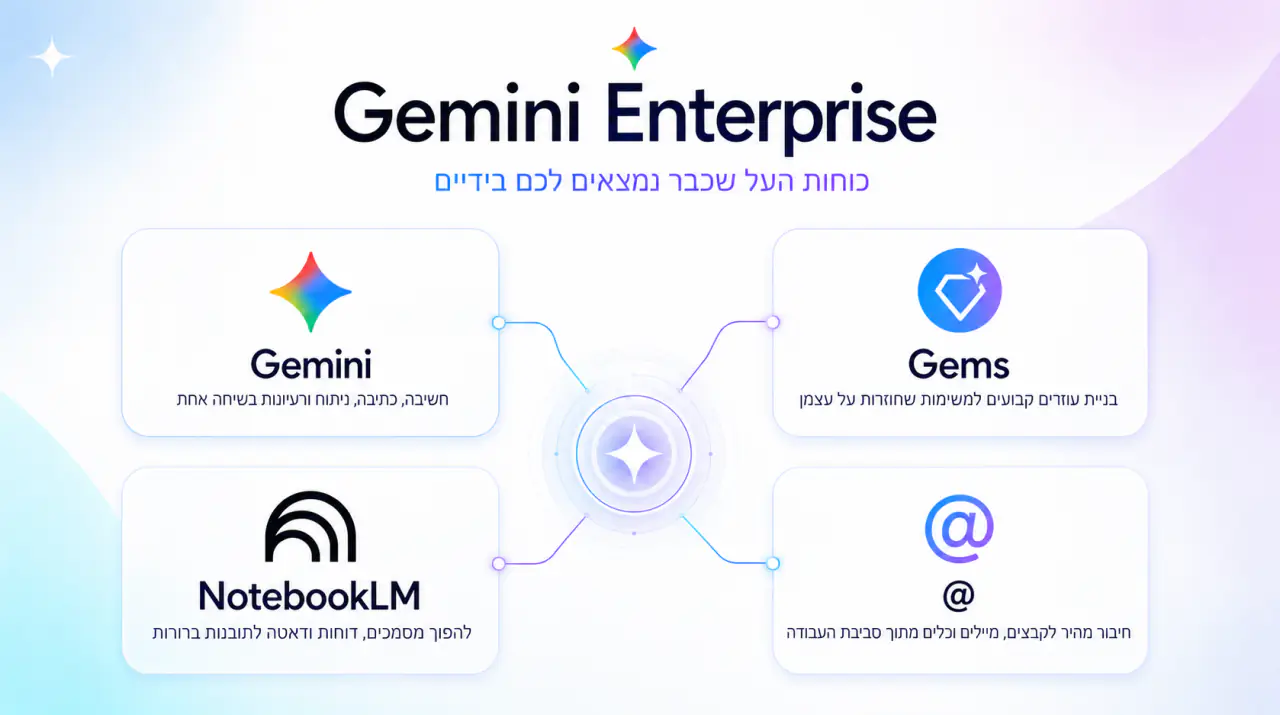
ארבעת כוחות העל של העבודה היומיומית
לפני הפלטפורמה הגדולה, חשוב להכיר את ארבעת הכלים שמרכיבים את רוב שעות העבודה בפועל בסביבה הארגונית של גוגל.
Gemini הוא מודל השפה המרכזי, ושם עוברים 70 עד 80 אחוז מהזמן: חשיבה, כתיבה, ניתוח ורעיונות. Gems הם עוזרים קבועים: משימה שחוזרת על עצמה מקבעים פעם אחת בהוראות, ומאז לא מסבירים מחדש. NotebookLM עובד רק על מקורות שאתם מזינים לו, ולכן הוזה פחות ותמיד מפנה למקור. והשטרודל, הסימן @, הוא שער הכניסה שמחבר את כל זה למיילים, לקבצים וליומן.
מי ששולט בארבעת אלה מפיק מהסביבה הארגונית יותר מרוב המשתמשים, עוד לפני שנגע בסוכן אחד.
הכלל שמשנה הכול: אל תכתבו פרומפטים לבד
הטכניקה הכי חשובה שאפשר לקחת מהמדריך הזה פשוטה: מי שכותב פרומפטים הכי טוב הוא מודל השפה עצמו. במקום להתאמץ לנסח פרומפט מושלם, מסבירים ל-Gemini בשפה חופשית מה אתם מנסים להשיג, ומבקשים ממנו לכתוב את הפרומפט בשבילכם. חשוב להוסיף 'כתוב לי רק את הפרומפט, אל תבצע עדיין', אחרת הוא לפעמים קופץ ישר לביצוע.
פרומפט טוב בנוי מארבעה חלקים: קונטקסט (על מה עובדים ולמה), תפקיד (מה התפקיד שלכם בארגון ואיזה מומחה המודל צריך להיות), פלט רצוי (מייל, טבלה, דוח, ובאיזה מבנה), ודוגמה למה נחשב אצלכם תוצר טוב.
וטיפ שמכפיל את הקצב: לדבר במקום להקליד. לוחצים על המיקרופון, מסבירים את המשימה כמו שהייתם מסבירים לקולגה, ושולחים. אנחנו מדברים בערך פי ארבעה מהר ממה שאנחנו מקלידים, ובדיבור עולים פרטים והקשרים שלא היינו טורחים לכתוב. המודל כבר יסדר את הבלגן.
המטא-פרומפט: לבקש מ-Gemini לכתוב את הפרומפט
אני צריך/ה ממך עזרה בניסוח פרומפט, אל תבצע את המשימה עדיין.

המשימה שאני רוצה להשיג:
{תיאור חופשי, כמו שהייתם מסבירים לקולגה}

התפקיד שלי בארגון:
{תפקיד}

התוצר הסופי שאני צריך/ה:
{מייל / מצגת / דוח / טבלה / אינפוגרפיקה}

למי זה מיועד:
{קהל היעד}

כתוב לי פרומפט מלא ומקצועי שאוכל להדביק בצ'אט חדש או ב-NotebookLM, כולל הגדרת תפקיד למודל, קונטקסט, מבנה פלט מדויק והנחיה לא להמציא עובדות. רק את הפרומפט, בלי לבצע.השטרודל שפותח הכול: @ בתוך Gemini
הסימן @ בתוך Gemini הוא שער הכניסה לכל הפרודוקטיביות הארגונית. דרכו שולפים מיילים, מסמכים, קבצים, פגישות ונתונים בלי לצאת מהשיחה: 'מה יש לי ביומן היום', 'חפש לי בדרייב את ההצעה האחרונה', 'האם הנסיעה הזו מתנגשת עם פגישות ביומן'.
אפשר גם למשוך מחברת NotebookLM שלמה כמקור לצ'אט: דרך כפתור הפלוס, More Uploads ואז Notebooks. ככה מנסחים מייל ללקוח שנשען על תמלול הפגישה איתו, בלי לעבור בין מסכים ובלי להעתיק כלום.
ובתוך הכלים עצמם מחכה ה'ניצוץ': Ask Gemini בתוך Sheets הוא סוכן שמתלבש על הטבלה ומבצע. בהדגמה חיה ביקשנו 'תסמן את שלוש האפשרויות המובילות: ראשונה בירוק, שנייה בצהוב, שלישית באדום', והוא צבע את השורות לבד. שימו לב שצריך להשאיר את הטאב פתוח בזמן שהוא עובד, ושהיכולת כפופה להרשאות אדמין.
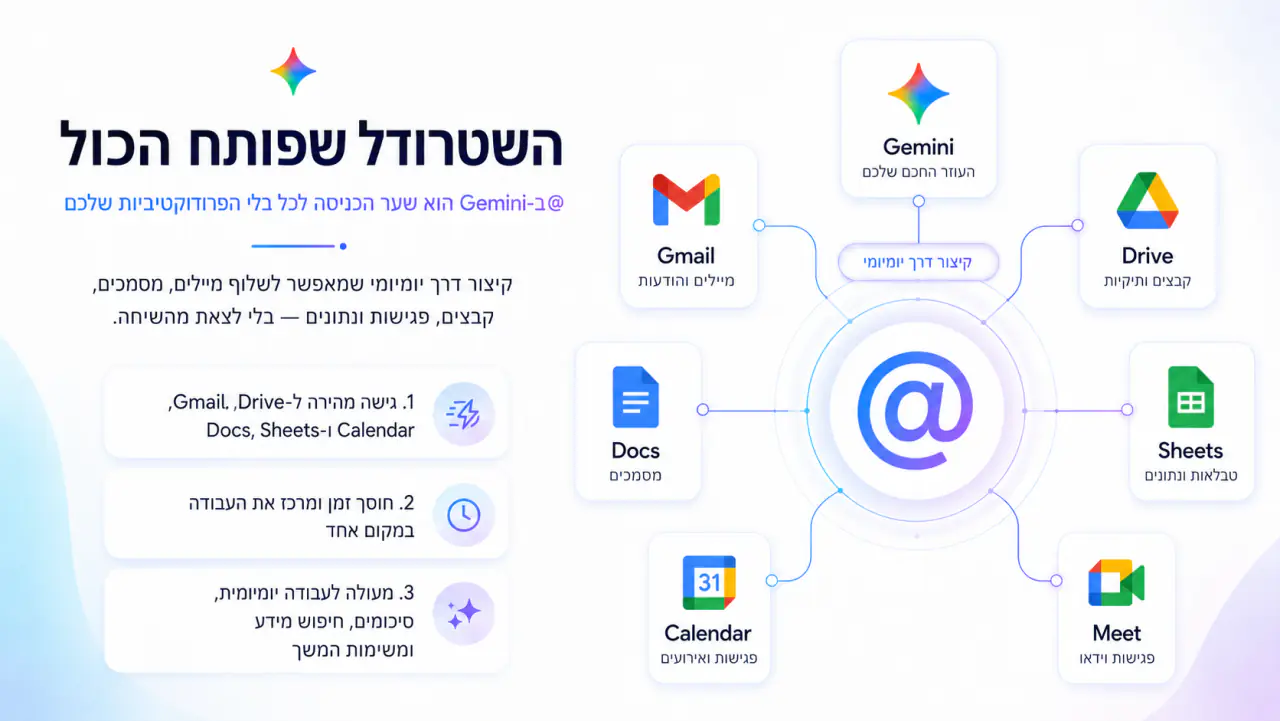
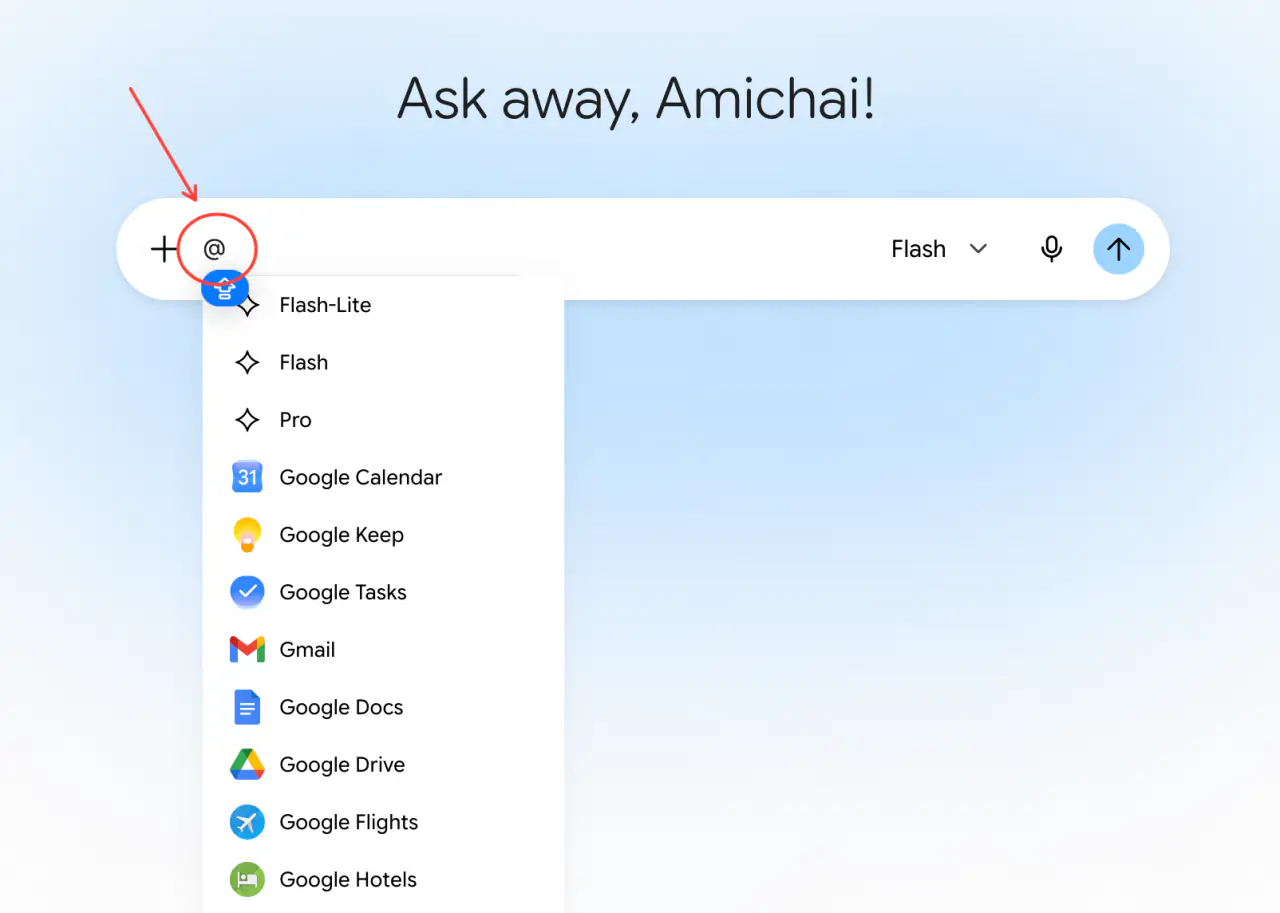
מקלידים @ בשורת הצ'אט ונפתח עולם שלם: יומן, משימות, ג'ימייל, מסמכים ודרייב
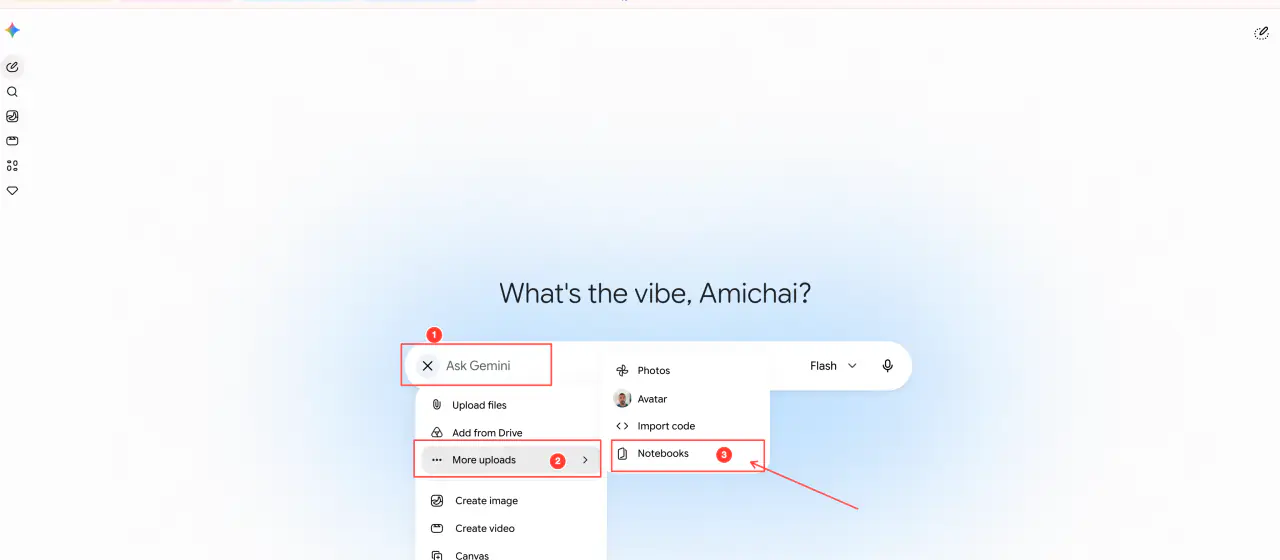
מושכים מחברת NotebookLM לשיחה: פלוס, More uploads, Notebooks
תרגיל פתיחת יום: לתת ל-Gemini לסדר את המשימות
דוגמה קטנה לאיך זה נראה בפועל: במקום להתחיל את הבוקר עם רשימת משימות מבולגנת, מדביקים אותה ב-Gemini ומבקשים ממנו למקם כל משימה במטריצת תיעדוף של דחוף מול חשוב. מקבלים בחזרה ארבעה רבעים ברורים: עשה עכשיו, תכנן, האצל, מחק.
זה תרגיל של שתי דקות שאפשר לחזור עליו כל בוקר, והוא דרך מצוינת להרגיל את עצמכם לעבוד עם AI על משימות אמיתיות ולא רק על ניסוחים.
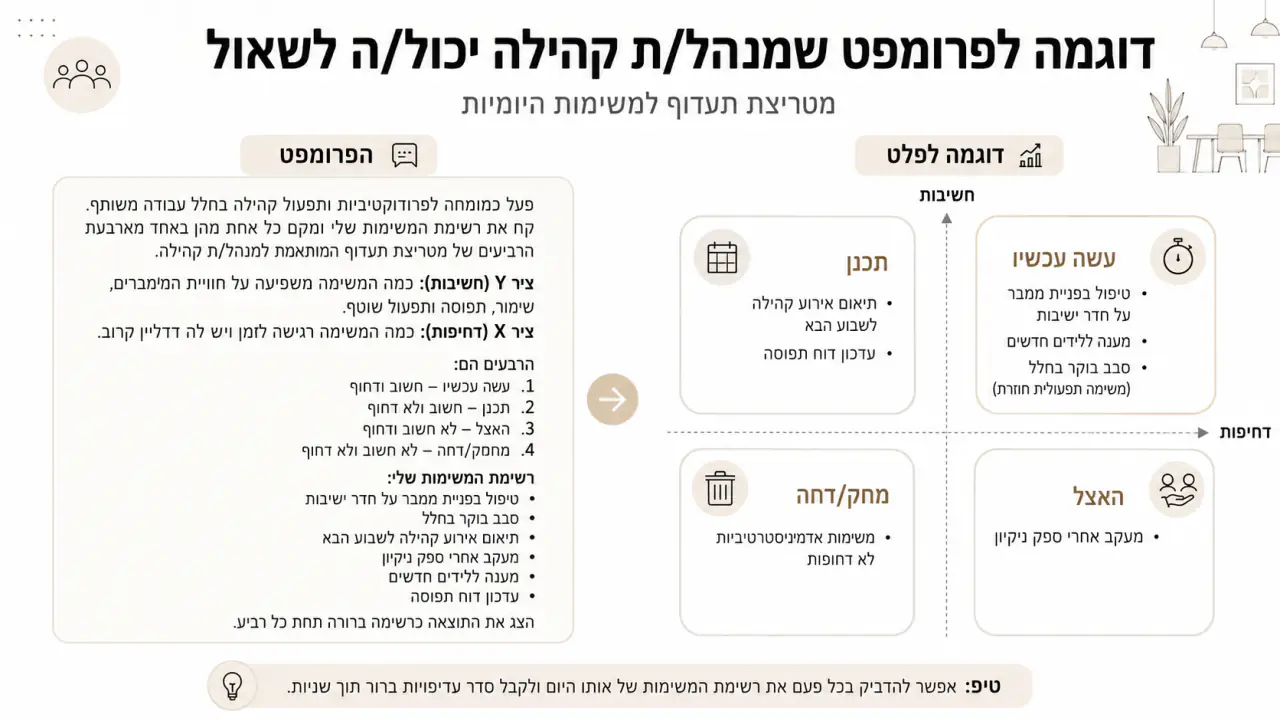
פרומפט מטריצת תיעדוף למשימות היום
פעל כמומחה לפרודוקטיביות וניהול זמן.

התפקיד שלי: {התפקיד שלכם}

קח את רשימת המשימות שלי ומקם כל אחת מהן באחד מארבעת הרבעים של מטריצת תיעדוף:

ציר Y (חשיבות): כמה המשימה משפיעה על התוצאות, הלקוחות והתפעול השוטף.
ציר X (דחיפות): כמה המשימה רגישה לזמן ויש לה דדליין קרוב.

הרבעים:
1. עשה עכשיו: חשוב ודחוף
2. תכנן: חשוב ולא דחוף
3. האצל: לא חשוב ודחוף
4. מחק או דחה: לא חשוב ולא דחוף

רשימת המשימות שלי:
{הדביקו כאן את המשימות}

הצג את התוצאה כרשימה ברורה תחת כל רביע, ולכל משימה ברביע 'עשה עכשיו' הוסף הערכת זמן ביצוע.Gemini בג'ימייל: איפה שרוב העבודה באמת קורית
לפני שרצים לבנות סוכנים, שווה למקסם את המקום שבו כולם מבלים הכי הרבה זמן: תיבת המייל.
Gemini מובנה בג'ימייל בכל מסלולי Workspace העסקיים, וזה נותן חמש יכולות שכדאי להפוך להרגל. סיכום שרשור: לוחצים על Summarize this email בראש שרשור ארוך ומקבלים את כל ההתכתבות בכמה שורות, במקום לגלול עשרים תגובות. Help me write: כותבים שתיים שלוש שורות של כוונה ומקבלים טיוטת מייל מלאה, כולל שינוי טון וקיצור. תשובות חכמות: הצעות מענה שמבוססות על ההקשר של השרשור, בוחרים, עורכים ושולחים. חיפוש בצ'אט הצדדי: במקום לגלול, שואלים את Gemini בפאנל הצדדי שאלה כמו 'מה מספר ההזמנה שקיבלתי מהספק בשבוע שעבר' ומקבלים תשובה מתוך המיילים. ותיוג קבצים עם @: מקלידים @ ושם קובץ מה-Drive, ו-Gemini מושך פרטים מתוך הקובץ ישירות לתוך המייל שאתם כותבים.
היכולות האלה עובדות גם בדסקטופ וגם במובייל, והן הדרך הכי מהירה להראות לצוות ערך ביום הראשון, עוד לפני שנגעתם בפלטפורמת האנטרפרייז.
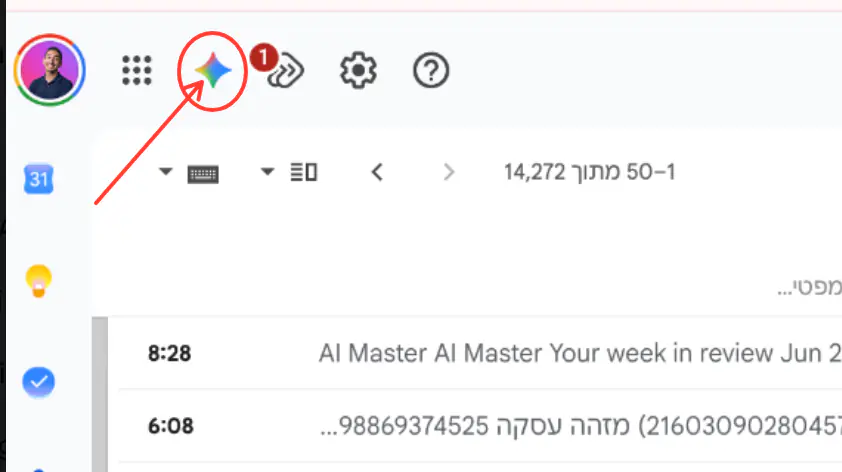
ככה נכנסים: אייקון הכוכב של Gemini בסרגל העליון של ג'ימייל
תבנית Help me write למייל עסקי
כתוב מייל ל{נמען: לקוח / ספק / קולגה} בנושא {הנושא}.

המטרה: {מה אני רוצה שיקרה אחרי שהוא קורא}

נקודות שחייבות להופיע:
- {נקודה 1}
- {נקודה 2}
- {נקודה 3}

טון: {ענייני וישיר / חם ואישי / פורמלי}

אורך: עד {מספר} שורות. בלי פתיחים מנופחים, ישר לעניין, ומשפט סיום עם צעד המשך ברור.Workspace Studio: אוטומציות מהמייל בלי קוד
ב-2025 גוגל השיקה את Workspace Studio: כלי אוטומציה שמובנה ב-Workspace ומאפשר לבנות תהליכים אוטומטיים וסוכנים קטנים בשפה חופשית, בלי לצאת מג'ימייל, מ-Chat או מ-Drive.
איך זה עובד: נכנסים ל-studio.workspace.google.com, מתארים במילים שלכם מה רוצים לאטמט, ו-Gemini בונה מזה תהליך רב שלבי שאפשר לערוך עם צעדים מוכנים מראש. יש גם מחברים למערכות חיצוניות כמו Salesforce, Asana, Jira ו-Mailchimp, כך שהאוטומציה לא נעצרת בגבולות של גוגל.
ההבדל מ-Agent Designer של Gemini Enterprise: סטודיו חי בתוך Workspace ומצטיין באוטומציות אישיות וצוותיות סביב מייל, פגישות וקבצים. Agent Designer בנוי לסוכנים ארגוניים שנשענים על כל מאגרי הידע של החברה. בפועל, עסק שמתחיל את הדרך יפיק ערך מהיר יותר מסטודיו, ויעלה לאנטרפרייז כשהצרכים גדלים. סטודיו כלול במסלולי Business ו-Enterprise של Workspace, בלי תוספת תשלום.
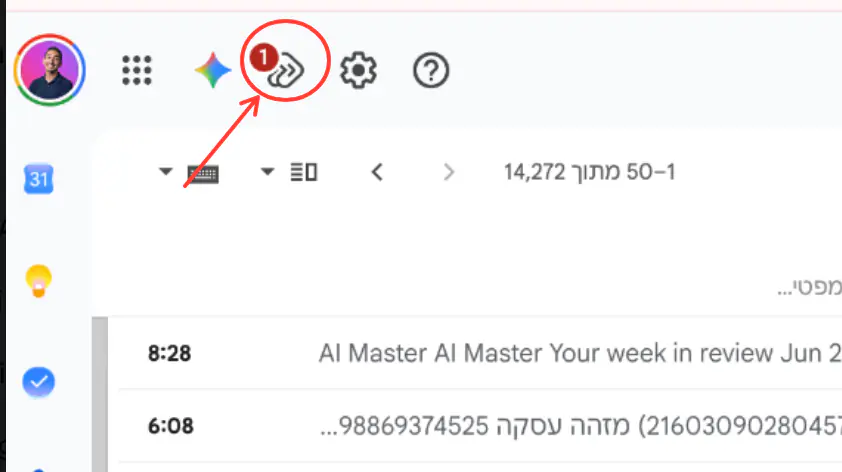
הכניסה ל-Studio: אייקון החצים בסרגל העליון של ג'ימייל, או ישירות בכתובת studio.workspace.google.com
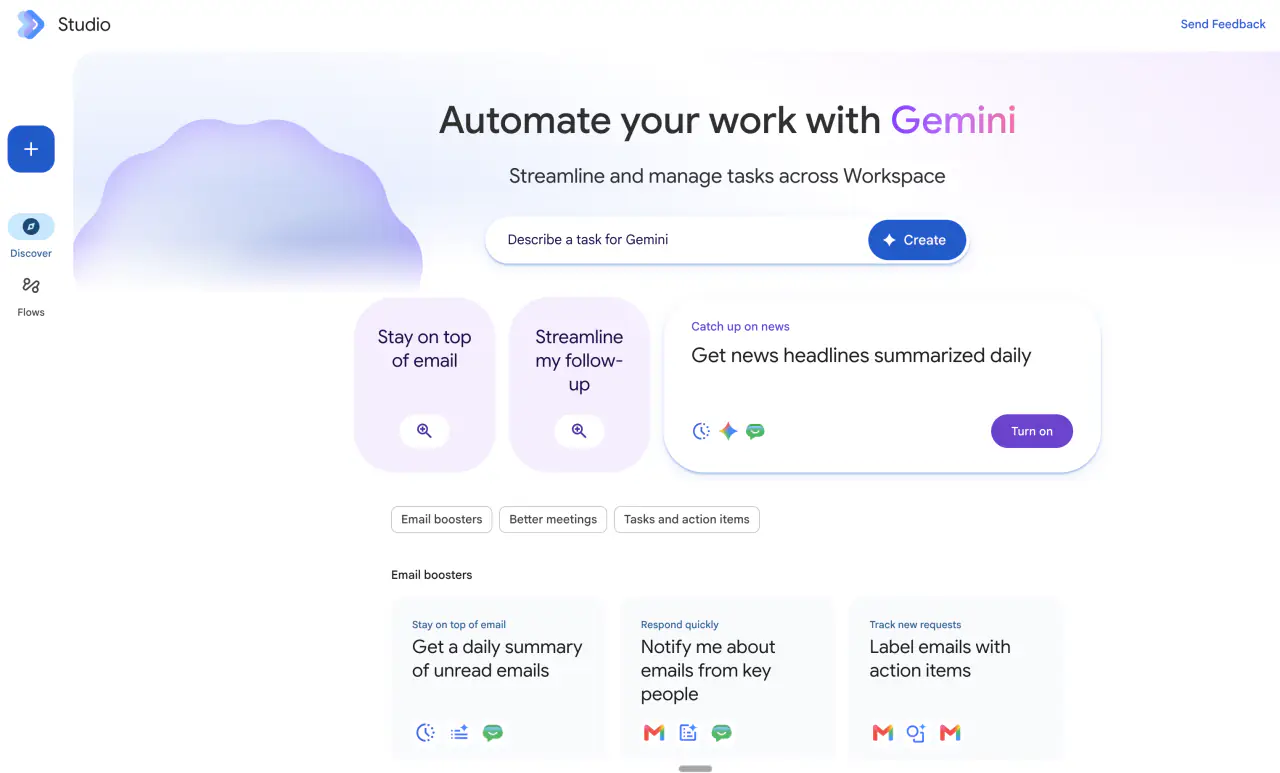
Workspace Studio: מתארים משימה בשפה חופשית או מפעילים אוטומציה מוכנה בלחיצה
אוטומציות מוכנות שכדאי להתחיל איתן בסטודיו
סיכום בוקר של מיילים שלא נקראו: כל בוקר מקבלים תקציר של מה שמחכה בתיבה, ממוין לפי חשיבות
סימון מיילים דחופים: הסוכן מזהה פניות שדורשות טיפול מיידי ומסמן אותן ברגע שהן נכנסות
שמירת קבצים אוטומטית: כל קובץ מצורף שמגיע במייל נשמר לתיקייה ב-Drive ונרשם בשורה בגיליון Sheets
סיכום פגישות ל-Chat: אחרי פגישה, סיכום עם משימות להמשך נשלח אוטומטית לערוץ הצוות
דייג'סט חדשות יומי: עדכון קבוע על הנושאים והלקוחות שחשובים לכם, ישירות לתיבה
חיפוש ארגוני: לשאול שאלה אחת במקום לחפש בחמישה מקומות
היכולת הראשונה שכדאי לאמץ היא הכי פשוטה: לשאול את המערכת שאלות על הארגון.
איפה ההצעה האחרונה ששלחנו ללקוח X? מה סוכם בישיבת ההנהלה של מרץ? מה נוהל ההחזרים שלנו? מי הספק שעבדנו איתו על הפרויקט ההוא? במקום לנבור בתיקיות, שואלים. המערכת עונה ומצרפת קישור למסמך המקור, כך שאפשר לוודא שהתשובה נכונה.
החלק הקריטי: החיפוש שומר על הרשאות. עובד שאין לו גישה לתיקיית השכר לא יקבל ממנה תשובות. זה מה שמבדיל פלטפורמה ארגונית מהדבקת מסמכים בצ'אט חינמי.
תבנית לשאלה ארגונית טובה
אני מחפש/ת מידע בנושא: {הנושא}

הקשר: {למה אני צריך את זה עכשיו, לאיזו משימה}

מה אני צריך/ה לקבל:
{תשובה קצרה / רשימת מסמכים רלוונטיים / סיכום של כל מה שנמצא}

חשוב לי:
- ציין מאיזה מסמך או מקור מגיעה כל טענה
- אם יש גרסאות סותרות של אותו מידע, הצג את שתיהן וציין תאריכים
- אם לא נמצא מידע, כתוב שלא נמצא. אל תשלים לבדהסוכנים המובנים: צוות עובדים שמגיע עם הפלטפורמה
Gemini Enterprise מגיעה עם סוכנים מוכנים לעבודה מהיום הראשון, בלי לבנות כלום.
Deep Research יוצא למחקר עומק ברשת ובמקורות הארגוניים, ומחזיר דוח מסודר עם מקורות. מתאים למחקר שוק, בדיקת מתחרים, הכנה לפגישה עם לקוח גדול או בחינת ספקים.
NotebookLM עובד על מקורות שאתם מזינים: מסמכים, הקלטות, מצגות. הוא מסכם, עונה על שאלות עם ציטוטים, ויוצר תוצרים כמו מצגות, סיכומי אודיו ומפות חשיבה.
Data Insights מנתח נתונים ועוזר להפוך טבלאות למסקנות. ולצידם יש גלריה של סוכנים נוספים שמתרחבת כל הזמן, כולל סוכנים שהארגון שלכם בונה ומשתף פנימית.
איזה סוכן לאיזו משימה
שאלה מהירה על ידע ארגוני: החיפוש הראשי, בלי סוכן מיוחד
מחקר שוק, מתחרים או ספקים: Deep Research
ניתוח חומרים שיש לכם ביד, כמו חוזים, דוחות והקלטות פגישות: NotebookLM
טבלאות ונתונים שצריך להפוך להחלטה: Data Insights
משימה שחוזרת על עצמה כל שבוע: סוכן שתבנו ב-Agent Designer
פרומפט Deep Research להכנה לפגישת מכירה
בצע מחקר עומק על החברה {שם החברה} לקראת פגישת מכירה.

מה אני מוכר/ת: {המוצר או השירות שלכם}

אספו וסכמו:
1. מה החברה עושה, גודל, שוק ולקוחות עיקריים
2. חדשות ושינויים מהחצי שנה האחרונה: גיוסים, מוצרים, שינויי הנהלה
3. אתגרים צפויים בתחום שלהם שהמוצר שלי יכול לפתור
4. אם קיים מידע פנימי אצלנו על החברה הזו, כמו התכתבויות או הצעות קודמות, סכם גם אותו וציין מקור
5. שלוש שאלות חכמות לפתיחת הפגישה
6. שתי התנגדויות צפויות ותשובה מוצעת לכל אחת

הצג הכול בעברית, בפורמט של דף הכנה לפגישה בעמוד אחד. ציין מקור לכל טענה עובדתית.NotebookLM Enterprise: כלי המחקר בגרסה שהארגון יכול לאשר
את NotebookLM החינמי הרבה אנשים כבר מכירים. הבעיה של ארגונים איתו היא לא היכולות, אלא השאלה איפה הדאטה יושב. בדיוק בשביל זה קיים NotebookLM Enterprise: אותו כלי מחקר, אבל המידע נשאר בתוך פרויקט הענן של הארגון, הכניסה היא עם הזהות הארגונית בלבד, ואי אפשר לשתף מחברת החוצה לציבור. בשביל מנהל אבטחת מידע, זה ההבדל בין 'אסור' ל'מאושר'.
יש גם תוספות פרקטיות: הגרסה הארגונית מקבלת קבצי Word, PowerPoint ו-Excel לצד PDF, מסמכי גוגל, קישורים, סרטוני יוטיוב וקבצי אודיו. מחברת אחת מכילה עד 300 מקורות, וכל מקור יכול להגיע עד 500 מגה או 500 אלף מילים. כלומר, אפשר להכניס למחברת אחת את כל החומר של פרויקט שלם: חוזים, מצגות, תמלולי פגישות והצעות מחיר, ולשאול שאלות על הכול ביחד.
וכשהכול מחובר ל-Gemini Enterprise, המחברות נהיות חלק מהידע הארגוני: אפשר למצוא אותן ולחפש בהן ישירות מהממשק הראשי של הפלטפורמה.
שימושים חזקים ל-NotebookLM Enterprise בעסק
חדר עסקה: כל החוזים, ההצעות וההתכתבויות של עסקה אחת במחברת אחת, עם שאלות ותשובות מבוססות ציטוטים
מחברת נהלים: כל נהלי החברה במקום אחד, והצוות שואל במקום לחפש
תחקיר פרויקט: תמלולי פגישות ודוחות של פרויקט שהסתיים, לשאלות כמו 'איפה איבדנו זמן ולמה'
הכנת הנהלה: דוחות רבעוניים ותוכניות עבודה שהופכים לסיכום מנהלים, מצגת או סקירת אודיו לדרך
חומרי הדרכה: להפוך ידע ארגוני קיים למסמכי הדרכה, שאלוני בדיקה ומפות חשיבה לעובדים חדשים
רוצים להעמיק ב-NotebookLM?
- NotebookLM: המדריך המלא
כל היכולות של כלי המחקר של גוגל: מקורות, פודקאסטים, מצגות, מפות חשיבה וטיפים מתקדמים
Gems: העוזר הקבוע הראשון שלכם
כלל אצבע: משימה שאתם מבקשים מ-Gemini יותר מפעמיים בשבוע צריכה להפוך ל-Gem, עוזר קבוע עם הוראות מוגדרות מראש.
היצירה פשוטה: בסרגל של Gemini לוחצים על Gems ואז New Gem. נותנים שם ותיאור, וממלאים Instructions, שהן המוח של העוזר. אל תכתבו אותן לבד: תגידו ל-Gemini 'אני רוצה לבנות Gem שעושה כך וכך, כתוב עבורי את ההוראות', והדביקו את מה שקיבלתם. אפשר לחבר ל-Gem כלים כמו יצירת תמונות, וידאו ו-Deep Research, ולהעלות לו קבצי ידע כמו מחירון או מסמך נהלים, כך שהוא עונה רק על בסיסם. את ה-Gem המוכן משתפים עם כל הארגון.
הדפוס הכי משתלם לעסק הוא Gem שמחולל פרומפטים: עוזר שמקבל בקשה קצרה, שואל ארבע שאלות (נושא וקהל יעד, מטרה וסגנון, היקף, ואילו נתונים יש), ומחזיר פרומפט מלא ומוכן להדבקה ב-NotebookLM. ככה כל מצגת ודוח בארגון יוצאים מותאמים במקום גנריים.
פרומפט Design System: שכל תוצר ייצא בצבעי המותג
שלב 1, בצ'אט חדש ב-Gemini:

אני רוצה ליצור Design System שמתבסס על האתר שלנו: {קישור לאתר}

חלץ מהאתר: פלטת צבעים מדויקת ברמת קוד HEX, פונטים, סגנון כותרות, אווירה ויזואלית ודגשים עיצוביים חוזרים.

שלב 2, אחרי שקיבלתם את התוצאה:

עכשיו בנה לי מזה פרומפט מלא להוראות של Gem. בכל פעם שאבקש מצגת, אינפוגרפיקה או מסמך חדש עבור הארגון, ה-Gem צריך להחיל את ה-Design System הזה על התוצר, כך שאוכל להשתמש בפרומפט ב-Gemini או ב-NotebookLM והכול ייצא באותו מיתוג.המשך קריאה: לבנות Gem צעד אחר צעד
- איך ליצור Gem בג'מיני: המדריך המלא
מדריך צעד אחר צעד לבניית עוזר AI קבוע: הוראות, כלים, קבצי ידע ושיתוף עם הצוות
מתמונה לווידאו: Nano Banana ו-Veo
הסביבה הארגונית כוללת גם יצירת ויזואלים. מודל התמונות של Gemini, Nano Banana, יוצר ועורך תמונות ברמה של פוטושופ: משלב לוגו בתמונה, מחליף רקעים, ומרנדר טקסט בעברית בתוך התמונה, יכולת שעד לא מזמן לא הייתה קיימת.
גם כאן עובד המטא-פרומפט: במקום לבקש 'סלייד פתיחה למצגת', מבקשים מ-Gemini לכתוב פרומפט מפורט לתמונה (רקע, טקסט בעברית, פונט, אווירה), ורק אז יוצרים. ההבדל בתוצאה דרמטי.
ומהתמונה ממשיכים לווידאו עם Veo: פותחים צ'אט חדש, מעלים את התמונה, בוחרים Create Video, וכותבים פרומפט בימוי כמו במאי: 'זה אינטרו למצגת, עשה זום אין מאוד לאט, ושהעננים בשמיים יזוזו קלות'. אחרי כמה דקות יש סרטון קצר: פתיח למצגת הנהלה, סרטון לאירוע חברה או תוכן לרשתות, בלי צוות הפקה. גם היכולת הזו כפופה להרשאת אדמין.
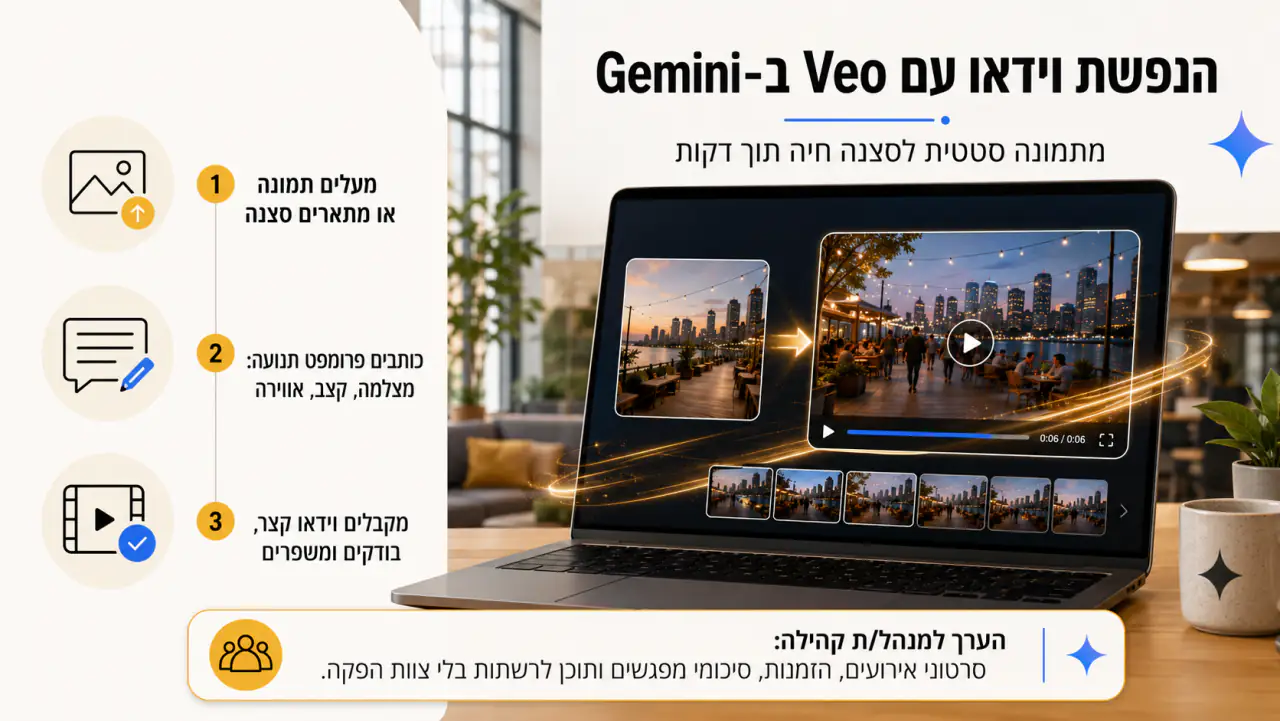
פרומפט בימוי וידאו ב-Veo
צור וידאו מהתמונה המצורפת.

ההקשר: {למה הווידאו משמש, למשל פתיח למצגת רבעונית}

בימוי:
- תנועת מצלמה: {זום אין איטי / פאן עדין שמאלה / סטטי עם תנועה בסצנה}
- קצב: {מאוד איטי ורגוע / אנרגטי}
- מה זז בסצנה: {עננים נעים לאט, אורות מהבהבים, אנשים הולכים ברקע}
- אווירה: {מקצועית ושקטה / חגיגית / דרמטית}

שמור על הטקסט שבתמונה קריא ויציב לכל אורך הווידאו.המשך קריאה: תמונות ווידאו עם AI
- ננו בננה 2: המדריך המלא ליצירת תמונות
יצירה ועריכה של תמונות ברמה מקצועית: פרסומות, מוצרים, טקסט בעברית ועקביות דמות
- Google Omni ו-Flow: וידאו עם AI
המדריך המלא ליצירת ועריכת וידאו עם המודלים של גוגל, מהפרומפט ועד סרטון מוכן
Agent Designer: לבנות סוכן בלי שורת קוד
כאן נמצא הערך הגדול באמת. Agent Designer מאפשר לתאר בשפה חופשית תהליך עבודה, והמערכת בונה ממנו סוכן: עם הוראות, שלבים, חיבור למקורות מידע וכלים כמו Gmail, Drive או Jira, ואפילו תזמון אוטומטי שמריץ את הסוכן כל בוקר או כל יום ראשון.
העיקרון: כל ידע שיושב אצל עובד אחד ויכול להפוך לתהליך מסודר, יכול להפוך לסוכן. נציגת השירות הכי טובה שלכם עונה למיילים בצורה מסוימת? מנהל הפרויקטים מכין סטטוס שבועי באותו מבנה? זה בדיוק החומר שממנו בונים סוכנים.
מתחילים בתיאור פשוט, בודקים את הסוכן על מקרה אמיתי, מתקנים את ההוראות, ורק אחרי שהוא עובד טוב משתפים אותו עם הצוות דרך הגלריה הארגונית.
רעיונות לסוכנים ראשונים בעסק
סוכן הצעות מחיר: מקבל פרטי לקוח וצורך, שולף תמחור ותנאים מהמסמכים הארגוניים, ומחזיר טיוטת הצעה במבנה הקבוע שלכם
סוכן סטטוס שבועי: רץ כל יום ראשון בבוקר, אוסף עדכונים מהמערכות המחוברות, ומחזיר דוח מנהלים בעמוד אחד
סוכן קליטת עובד: עונה לעובדים חדשים על שאלות נהלים, חופשות וכלים, על בסיס מסמכי הארגון בלבד
סוכן מענה ראשוני לפניות: מנסח טיוטות תשובה לפניות לקוחות לפי הטון והנהלים שלכם, לאישור אנושי לפני שליחה
סוכן הכנה לפגישות: לפני כל פגישה ביומן, מרכז את ההיסטוריה עם הלקוח והנקודות הפתוחות
פרומפט לבניית סוכן חדש ב-Agent Designer
אני רוצה לבנות סוכן למשימה שחוזרת על עצמה בעסק.

המשימה: {תיאור המשימה}

מי ישתמש בסוכן: {תפקיד או צוות}

מה הסוכן מקבל בכל הפעלה: {לדוגמה: שם לקוח, מייל שהתקבל, קובץ}

מאיפה הסוכן שואב מידע: {מסמכי נהלים, תיקיית הצעות, מערכת ספציפית}

מה הפלט בכל פעם: {מייל, דוח, טבלה, רשימת פעולות}

בנה לי הוראות מלאות לסוכן, כולל:
1. הגדרת תפקיד ברורה
2. שלבי עבודה מסודרים
3. שאלות שהסוכן שואל אם חסר לו מידע
4. מבנה פלט קבוע
5. כלל ברזל: לא להמציא מחירים, תנאים או עובדות שלא מופיעים במקורות
6. מתי הסוכן חייב לעצור ולהעביר לאדםחיבור מקורות מידע: איפה שהדאטה שלכם כבר נמצא
הכוח של הפלטפורמה מגיע מהחיבורים שלה. Gemini Enterprise מגיעה עם יותר מ-100 מחברים מוכנים: מקורות של גוגל כמו Drive, Gmail ו-Calendar, ולצידם מערכות צד שלישי כמו Microsoft 365 ו-SharePoint, Salesforce, Jira, Confluence, ServiceNow ו-Zendesk. לארגונים עם מערכות פנימיות מיוחדות יש גם אפשרות למחברים מותאמים ולחיבור דרך שרתי MCP, כך שכמעט כל מקור מידע יכול להיכנס למעגל.
ההחלטה אילו מקורות לחבר היא החלטת אדמין, וכדאי לעשות אותה בהדרגה. מתחילים ממקור אחד או שניים עם ערך גבוה וסיכון נמוך, למשל תיקיית נהלים ומסמכים שיווקיים. רק אחרי שרואים שהעבודה זורמת וההרשאות מתנהגות כמו שצריך, מרחיבים למקורות רגישים יותר.
אבטחה והרשאות: מה חשוב לדעת לפני שמתחילים
Gemini Enterprise נבנתה כמוצר ארגוני: החיפוש והסוכנים מכבדים את הרשאות הגישה הקיימות, האדמין שולט אילו מקורות מחוברים ואילו סוכנים זמינים, ולפי המסמכים של גוגל, הדאטה הארגוני בסביבת האנטרפרייז לא משמש לאימון המודלים.
לארגונים עם דרישות אבטחה מחמירות יש שכבה נוספת: כניסה עם SSO והזדהות ארגונית, לוגים של כל פעולה לצורכי ביקורת, הצפנה עם מפתחות בניהול הלקוח, ובקרות רשת ברמת הענן. אלה בדיוק הסעיפים שמנהל אבטחת המידע ישאל עליהם, והתשובות קיימות בתיעוד הרשמי.
וגם עם כל זה, הכללים הבסיסיים לא משתנים. הפלטפורמה יודעת לשמור על הרשאות, אבל היא לא יודעת לתקן הרשאות שהוגדרו רע. אם תיקייה רגישה פתוחה לכל הארגון בטעות, החיפוש החכם רק יעזור לאנשים למצוא אותה מהר יותר. לכן שלב ראשון בכל הטמעה הוא סדר בהרשאות.
צ'קליסט מול IT לפני עלייה לאוויר
לעבור על הרשאות התיקיות והמערכות שמתחברות, ולוודא שאין תיקיות רגישות פתוחות לכולם
להחליט אילו מקורות מחברים בשלב ראשון ואילו דוחים לשלב שני
להגדיר מי רשאי לבנות סוכנים ומי רשאי לשתף אותם לכל הארגון
לקבוע כלל לגבי מידע לקוחות, מידע פיננסי ומידע אישי: מה מותר להזין ומה לא
לתדרך את הצוות: תוצר של AI עובר בדיקה אנושית לפני שהוא יוצא ללקוח
מהדורות ומחירים: מה בוחרים
נכון ליולי 2026, גוגל מציעה את Gemini Enterprise בכמה מהדורות. Business מיועדת לעסקים עד 500 משתמשים ועולה 21 דולר למשתמש לחודש בהתחייבות שנתית. Standard עולה 30 דולר למשתמש לחודש בהתחייבות שנתית. Plus, המהדורה המלאה עם נפחי העבודה הגבוהים ביותר, עולה 50 דולר למשתמש לחודש בהתחייבות שנתית. קיימת גם מהדורת Frontline מוזלת לעובדי שטח, שמאפשרת שימוש בסוכנים קיימים בלי לבנות חדשים.
המחירים משתנים לפי אזור, מסלול חיוב והסכמים, אז את המספר הסופי בודקים מול גוגל או שותף מורשה. הכלל המעשי: עסק קטן ובינוני מתחיל כמעט תמיד מ-Business. את השדרוג עושים כשנתקלים בתקרה אמיתית, לא לפני.
תוכנית הטמעה לשבועיים הראשונים
אל תנסו להטמיע הכול בבת אחת. הנה מסלול שעובד: בשבוע הראשון מחברים מקור מידע אחד לא רגיש, נותנים לצוות קטן גישה, ומתרגלים רק חיפוש ושאלות. המטרה היא שאנשים יחליפו את ההרגל של לחפש בתיקיות בהרגל של לשאול.
בשבוע השני בוחרים משימה אחת שחוזרת על עצמה אצל כמה אנשים, ובונים לה סוכן ראשון ב-Agent Designer. בודקים אותו על מקרים אמיתיים, מתקנים, ומשתפים לצוות. רק אחרי ששני השלבים האלה עובדים, מרחיבים: עוד מקורות, עוד סוכנים, עוד צוותים.
ככה נבנית הטמעה אמיתית: תהליך אחד שעובד, ואז עוד אחד. לא עשרים חיבורים ביום הראשון ואפס שימוש אחרי חודש.
נקודת המפתח: הערך של Gemini Enterprise לא נמצא בצ'אט. הוא נמצא ברגע שבו ידע שהיה תקוע בראש של עובד אחד או בתיקייה נשכחת הופך לנכס שכל הארגון שואל עליו שאלות ובונה עליו סוכנים.
שאלות נפוצות
מה ההבדל בין Gemini Enterprise ל-Gemini שכלול ב-Google Workspace?
Gemini בתוך Workspace עוזר בתוך הכלים עצמם: מייל, מסמך, גיליון. Gemini Enterprise היא פלטפורמה נפרדת שמסתכלת על כל הידע הארגוני ביחד, כולל מערכות שאינן של גוגל, ומאפשרת להריץ ולבנות סוכני AI. הרבה ארגונים עובדים עם שניהם במקביל.
אנחנו ארגון של Microsoft. זה בכלל רלוונטי לנו?
כן. Gemini Enterprise מתחברת דרך מחברים מוכנים גם ל-Microsoft 365 ו-SharePoint, לצד Salesforce, Jira ומערכות נוספות. לא חייבים לעבוד עם Gmail או Drive כדי להשתמש בפלטפורמה.
האם גוגל מתאמנת על המידע הארגוני שלנו?
לפי המסמכים של גוגל, דאטה ארגוני בסביבת Gemini Enterprise לא משמש לאימון המודלים. ועדיין, מדיניות פנימית קובעת: אילו מקורות מחברים, איזה מידע מזינים ומי מאשר, אלה החלטות של הארגון שלכם.
צריך מתכנת כדי לבנות סוכנים?
לא. Agent Designer בנוי בדיוק בשביל זה: מתארים את התהליך בשפה חופשית, המערכת בונה את הסוכן, ואפשר לערוך אותו על קנבס ויזואלי. למקרים מורכבים באמת יש לגוגל גם פלטפורמת פיתוח מלאה למפתחים, אבל רוב הצרכים של עסק קטן ובינוני נסגרים בלי קוד.
כמה זה עולה בפועל?
נכון ליולי 2026: מהדורת Business נמכרת ב-21 דולר למשתמש לחודש בהתחייבות שנתית, Standard ב-30 דולר ו-Plus ב-50 דולר. המחיר הסופי תלוי באזור, בגודל העסקה ובמסלול החיוב, אז מאמתים מול גוגל לפני החלטה.
מה עושים קודם: מחברים הכול או בונים סוכן?
לא זה ולא זה. קודם מסדרים הרשאות, מחברים מקור אחד לא רגיש, ומתרגלים שבוע של שאלות וחיפוש. רק אחרי שהצוות באמת משתמש, בונים סוכן ראשון למשימה אחת שחוזרת על עצמה. הטמעה שמתחילה בענק נגמרת בדרך כלל בכלום.
האם אפשר לסמוך על התשובות?
היתרון הגדול הוא שהתשובות מגיעות עם הפניות למקורות, אז תמיד אפשר ללחוץ ולבדוק. הכלל לא משתנה: תוצר שיוצא ללקוח, להנהלה או לרשויות עובר בדיקה אנושית. במיוחד מספרים, מחירים והתחייבויות.
מקורות רשמיים להמשך
בהחלטות על חיבור מערכות, מחירים ואבטחה עובדים מול המקורות הרשמיים של גוגל. אלה הדפים שכדאי לשלוח גם למי שמנהל את ה-IT אצלכם.
1. Gemini Enterprise
הדף הרשמי של הפלטפורמה
סקירת המוצר הרשמית של גוגל: יכולות, סוכנים, חיבורים ומסלול התחלה. נקודת הפתיחה להיכרות עם הפלטפורמה.
כאן גם מתחילים תהליך רכישה או פנייה למכירות של גוגל.
2. השוואת מהדורות Gemini Enterprise
Business, Standard, Plus ו-Frontline
מסמך רשמי שמפרט מה כלול בכל מהדורה: מחברים, נפחי אחסון, יכולות בניית סוכנים ומגבלות משתמשים.
לפני שיחת מכירות עם גוגל, עברו על הטבלה הזו וסמנו מה באמת נחוץ לכם.
3. Agent Designer
התיעוד הרשמי לבניית סוכנים בלי קוד
מדריך רשמי ליצירה וניהול של סוכנים: הגדרה בשפה חופשית, עריכה על קנבס ויזואלי, סוכנים מרובי שלבים, חיבור לכלים ותזמון הרצות.
שלחו את זה לעובד הכי מסודר בצוות. אלה האנשים שבונים את הסוכנים הכי טובים.
4. Workspace Studio
אוטומציות וסוכנים בתוך Gmail, Chat ו-Drive
הדף הרשמי של Workspace Studio, כולל גלריית תרחישים מוכנים: סיכומי מייל יומיים, שמירת קבצים אוטומטית, סיכומי פגישות ועוד. כלול במסלולי Business ו-Enterprise של Workspace.
הכניסה עצמה דרך studio.workspace.google.com עם החשבון הארגוני.
5. Gemini ב-Gmail
יכולות ה-AI המובנות בתיבת המייל
הדף הרשמי של יכולות Gemini בג'ימייל: סיכום שרשורים, Help me write, תשובות חכמות, חיפוש בפאנל הצדדי ותיוג קבצים עם @.
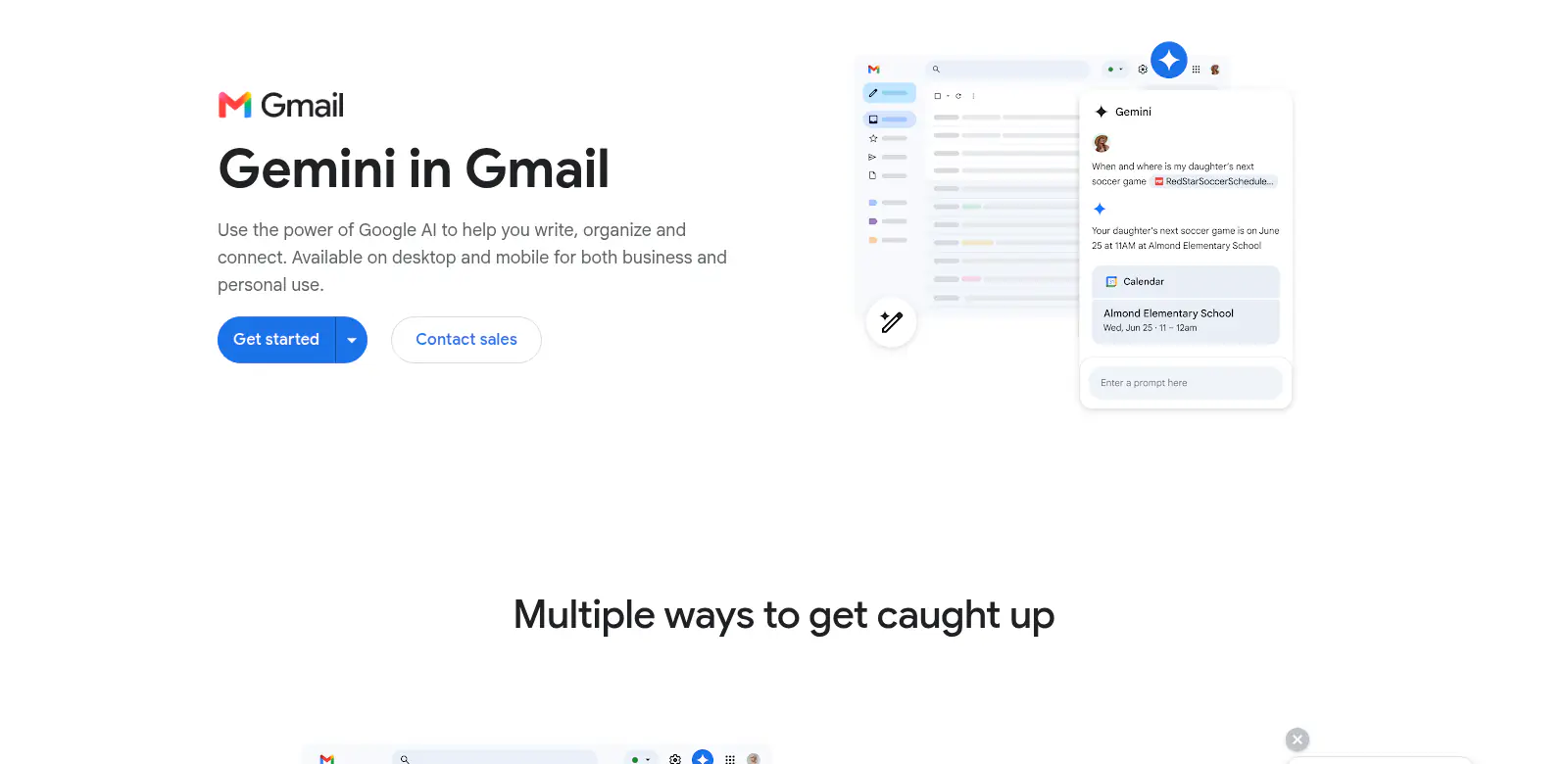 לדף הרשמי
זה הדף לשלוח לעובד שאומר 'אין לי זמן ללמוד כלי חדש'. הכול כבר בתוך המייל שלו.
6. מרכז התיעוד של Gemini Enterprise
כל התיעוד הטכני במקום אחד
נקודת הכניסה לתיעוד המלא: רשימת המחברים, הגדרות אדמין, אבטחה והצפנה, לוגים, ניהול סוכנים והאפליקציה לנייד. המקום לכל שאלה טכנית שעולה בהטמעה.
זה הקישור שחוסך למי שמטמיע אצלכם שעות של ניחושים. שמרו אותו בסימניות.
7. NotebookLM Enterprise
התיעוד הרשמי של גרסת הארגון
סקירה רשמית של NotebookLM Enterprise: ההבדלים מהגרסה החינמית, סוגי קבצים נתמכים, מגבלות מקורות ומחברות, ודרישות אבטחה וזהות ארגונית.
אם אבטחת המידע חסמה לכם את NotebookLM החינמי, זה המסמך שפותח את השיחה מחדש.
הצעד הבא: אל תתחילו מהטכנולוגיה, תתחילו מהתהליך. בחרו משימה אחת שגוזלת מהצוות שעה בשבוע, כתבו איך היא עובדת היום, ואז בנו לה סוכן. תהליך אחד שעובד שווה יותר מעשרה חיבורים שאף אחד לא משתמש בהם.