איך יוצרים בוט WhatsApp חכם בעברית · המדריך החזותי המלא
כל השלבים, כל המסכים, כל ההגדרות. מספר אישור-מטא חינמי, חיבור ליומן Google ולזום, מוח של Gemini, והכל פרוס לענן ב-Vercel. מהרישום הראשון ועד שהבוט עונה לכם בוואטסאפ. עברנו על זה במפגש 3 של הסדנה ואני מקפיא את זה למדריך אחד.
תחשבו על העסק שלכם בעוד שבוע. ליד שולח הודעה בוואטסאפ ב-2 בלילה, מקבל מענה תוך שניות, וקובע פגישת זום ביומן שלכם בלי שבכלל הייתם ערים. זה לא חלום, זה תהליך של 30 דקות. הכל בעזרת 5 כלים חינמיים-עד-נדיבים שהם הסטנדרט החדש לבניית סוכנים: Kapso (מספר וואטסאפ מאושר על ידי Meta), Maton (חיבור ליומן ולזום), Google AI Studio (מוח Gemini), Claude Code (המתכנת שמרכיב הכל), ו-Vercel (פריסה לענן).
במפגש 3 של סדנת Claude Code יצרנו בוט כזה חי, מהאפס. המדריך הזה הוא הקפאה של כל מה שעשינו, עם 34 צילומי מסך מסודרים. תעקבו שלב-אחר-שלב, ובסוף תהיה לכם בוט וואטסאפ מקצועי שעובד עבורכם 24/7.
מה יהיה לכם בסוף המדריך
מספר וואטסאפ עסקי מאושר על ידי Meta · בלי לקנות סים, בלי לחבר את המספר האישי שלכם
בוט שעונה ללקוחות בעברית בקול שלכם, 24/7
אינטגרציה אוטומטית עם Google Calendar · כל פגישה שהבוט סוגר נכנסת ליומן
אינטגרציה עם Zoom · קישור פגישה נוצר ונשלח ללקוח אוטומטית
פריסה לענן Vercel · הבוט עובד גם כשהמחשב שלכם כבוי
שליטה מלאה: אפשר לעדכן את ההתנהגות, להוסיף יכולות, להחליף מודל, בכל רגע
מה צריך לפני שמתחילים
5 חשבונות חינמיים. הרשמה לכל אחד לוקחת פחות מדקה.
- Kapso - ספק WhatsApp Business API שעובד טוב עם ישראל ומנפיק מספר אמריקאי חינמי מאושר על ידי Meta.
- Meta Business - צריך לחבר חשבון עסקי של פייסבוק לקפסו (אם אין, קפסו ייצור אחד עבורכם).
- Maton - מתווך MCP שמחבר את הסוכן ליומן Google, לזום, לדרייב, ועוד.
- Google AI Studio - מפתח Gemini API להפעלת המוח של הסוכן.
- Vercel - אירוח חינמי שעליו הבוט שלכם יחיה.
בנוסף, צריך Claude Code מותקן על המחשב. אם עוד אין לכם, יש את כל ההוראות באתר הסדנה.
אם אין לכם Claude Code עדיין, יש בדף הסדנה הוראות התקנה מלאות + הרשאות + CLAUDE.md אישי: ai-masterclub.com/claude-workshop
שלב 1 · רישום ל-Kapso ויצירת מספר וואטסאפ
Kapso הוא הספק הכי פשוט שמצאנו ליצירת מספר וואטסאפ עסקי מאושר על ידי Meta. הם מנפיקים מספר אמריקאי חינמי שאתם יכולים להשתמש בו לסוכן בלי לקנות סים נפרד ובלי לחבר את המספר האישי שלכם.
צעד 1 · נרשמים ל-Kapso עם חשבון Google. apps.kapso.ai
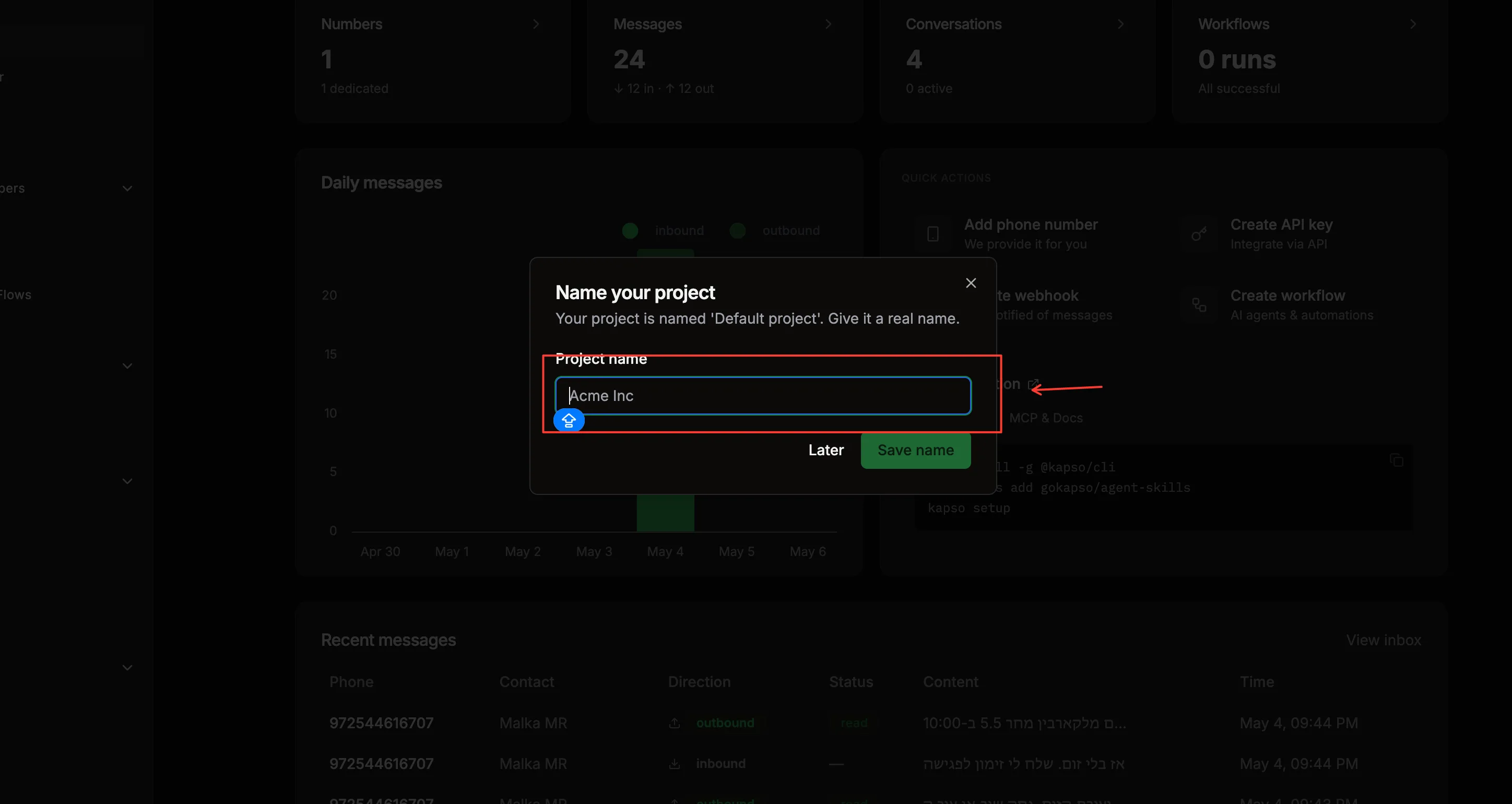
צעד 2 · נותנים שם לפרויקט. אפשר לקרוא לו לפי שם העסק שלכם
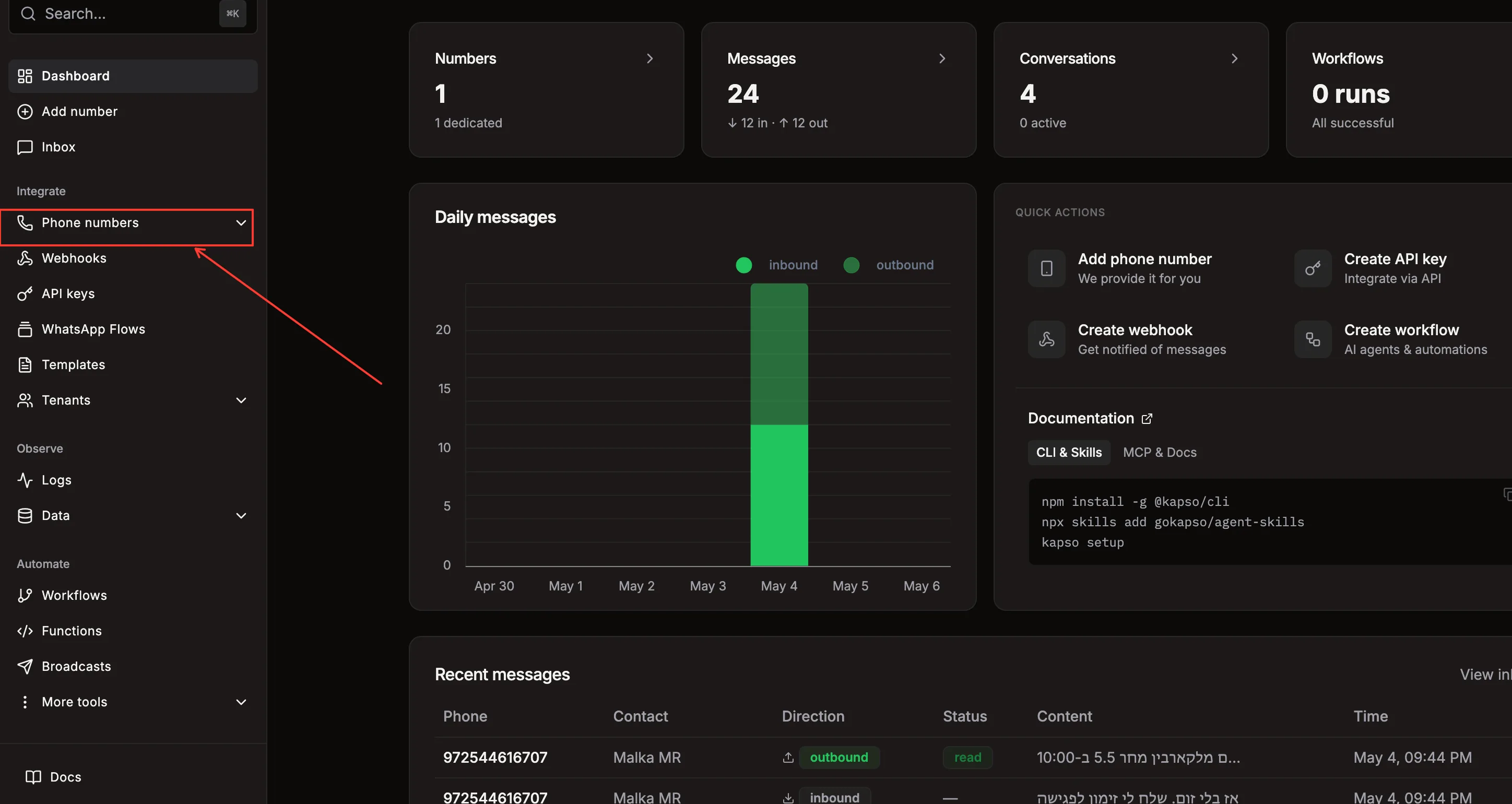
צעד 3 · ב-Integrate → Phone Numbers, לוחצים Add your first number
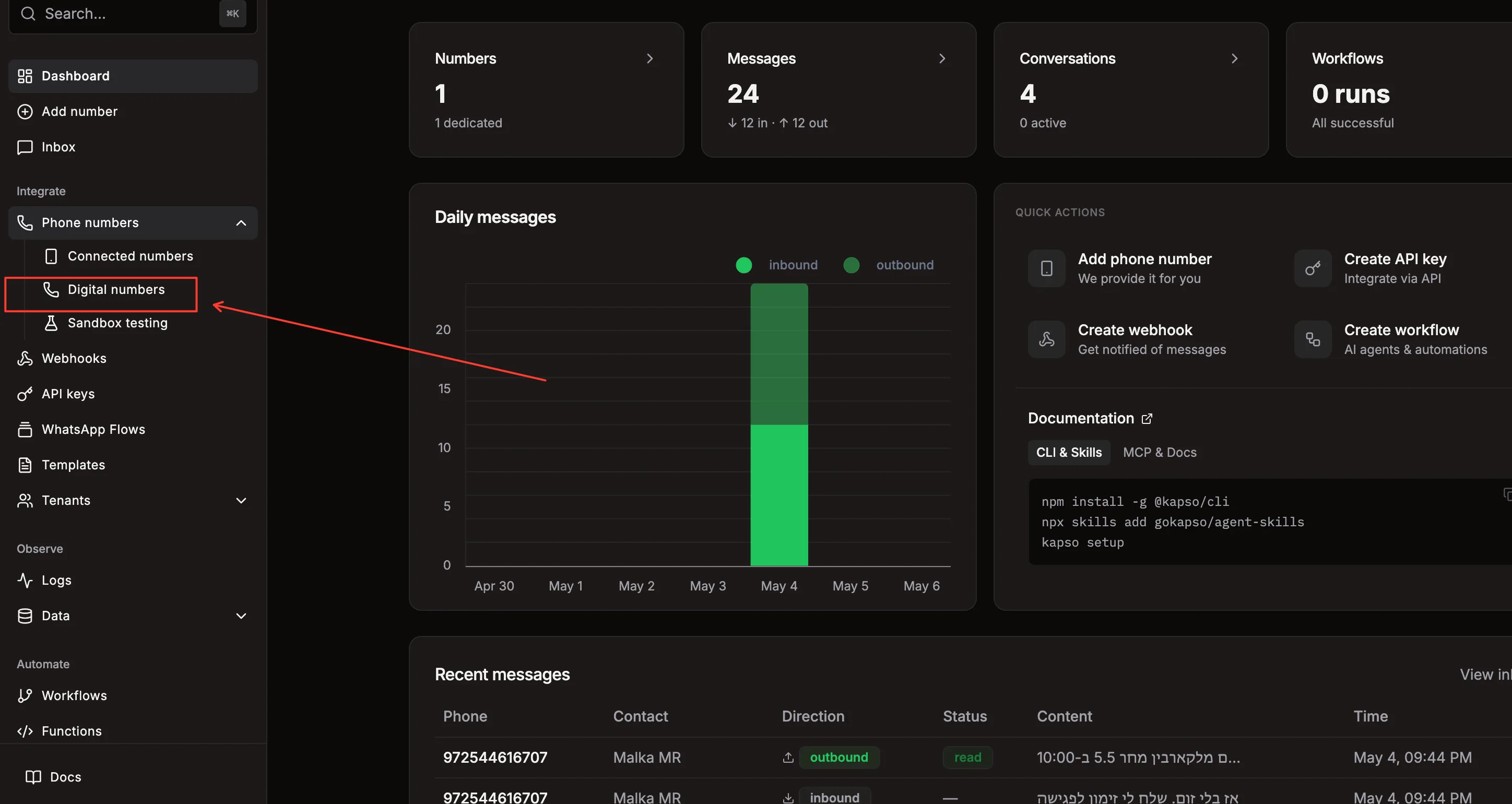
צעד 4 · בוחרים בקטגוריית Digital Numbers. אופציה ב' היא להביא סים משלכם, אבל זה הכי מהיר
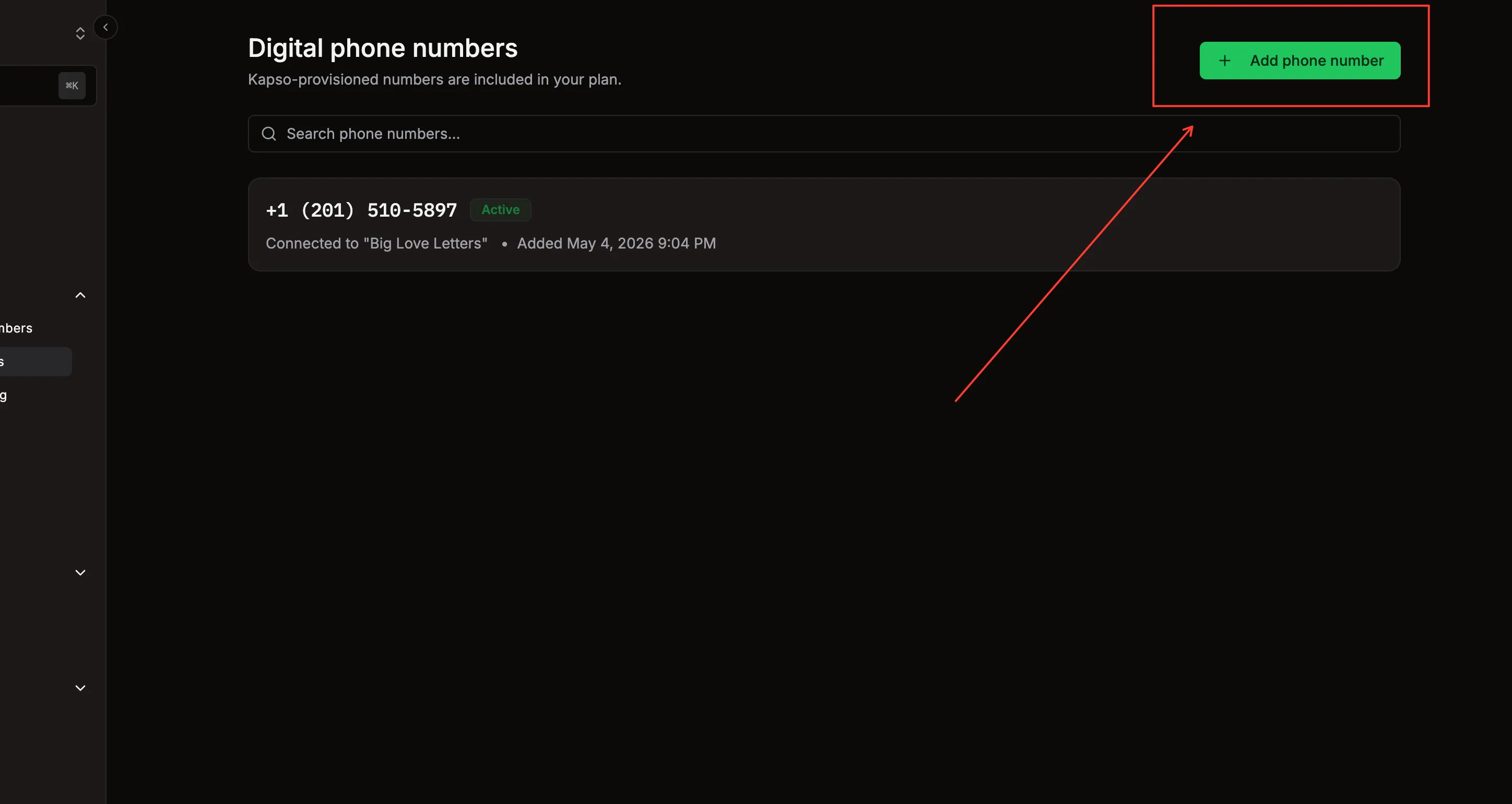
צעד 5 · לוחצים על Add a new number
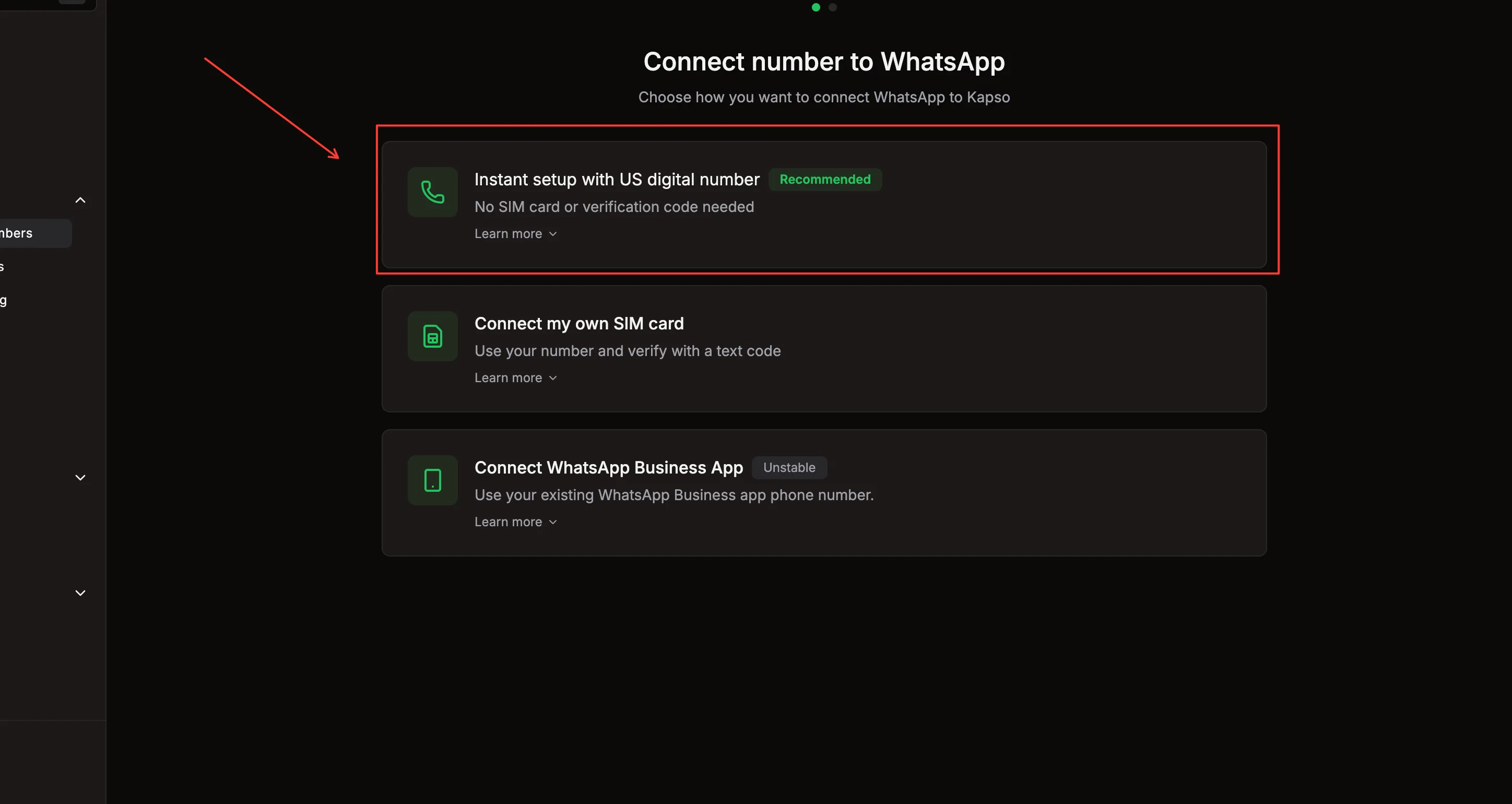
צעד 6 · בוחרים בגרסה החינמית · מספר אמריקאי מאושר על ידי Meta. אפשר אחד פר חשבון
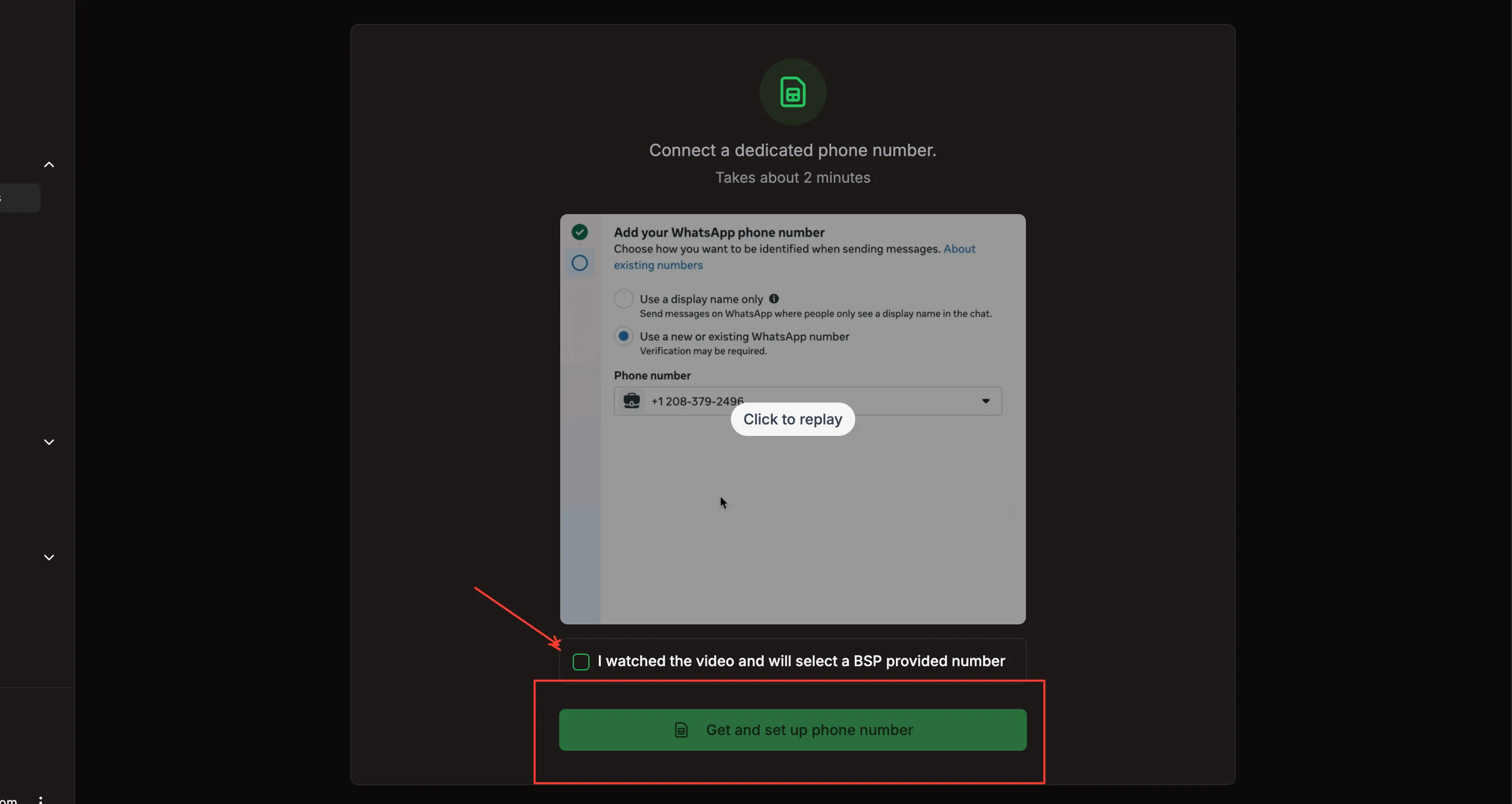
צעד 7 · מאשרים את היצירה. תהליך האישור מול Meta אוטומטי
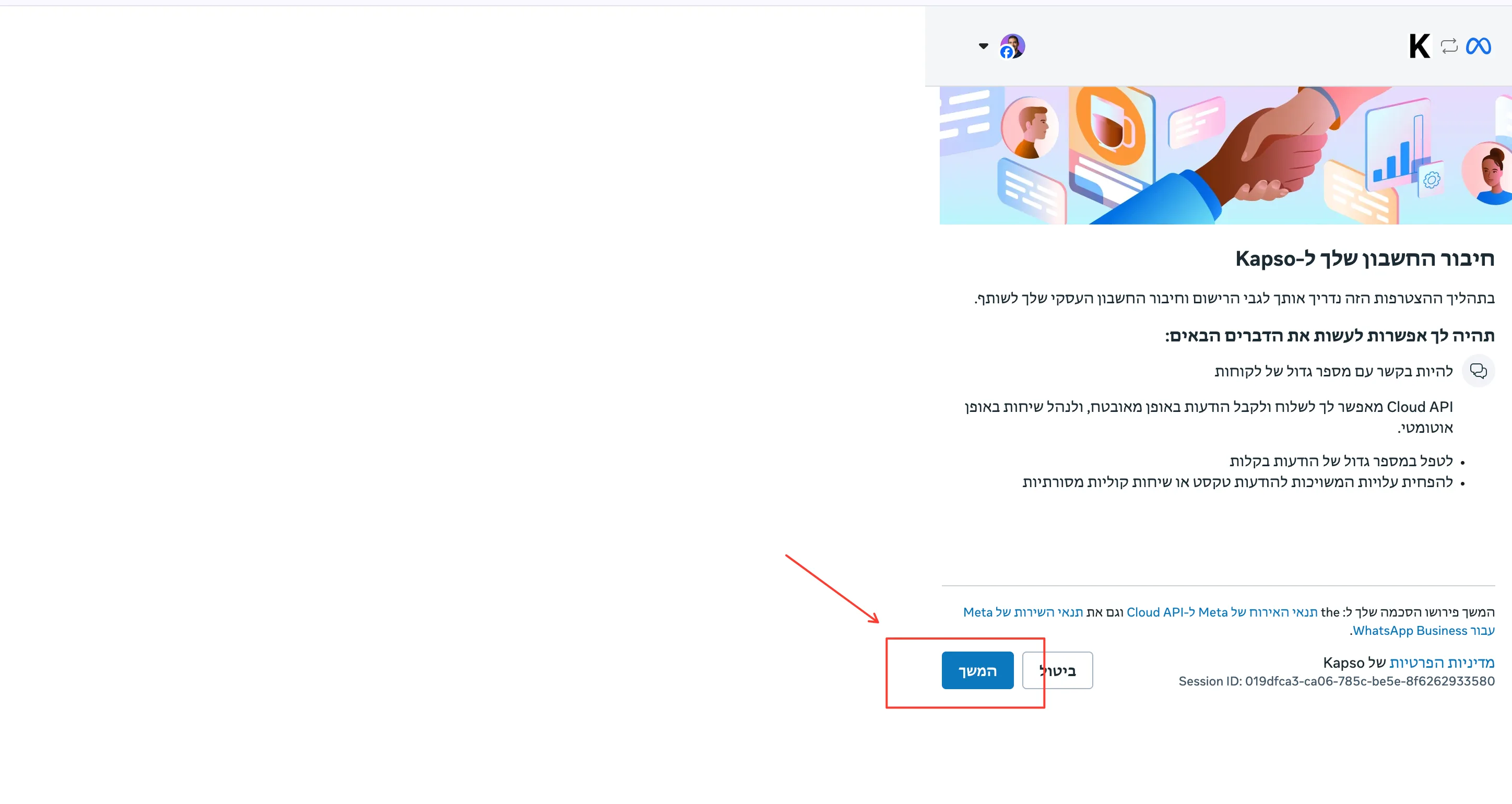
צעד 8 · נפתח חלון של פייסבוק · מתחברים עם החשבון העסקי שלכם
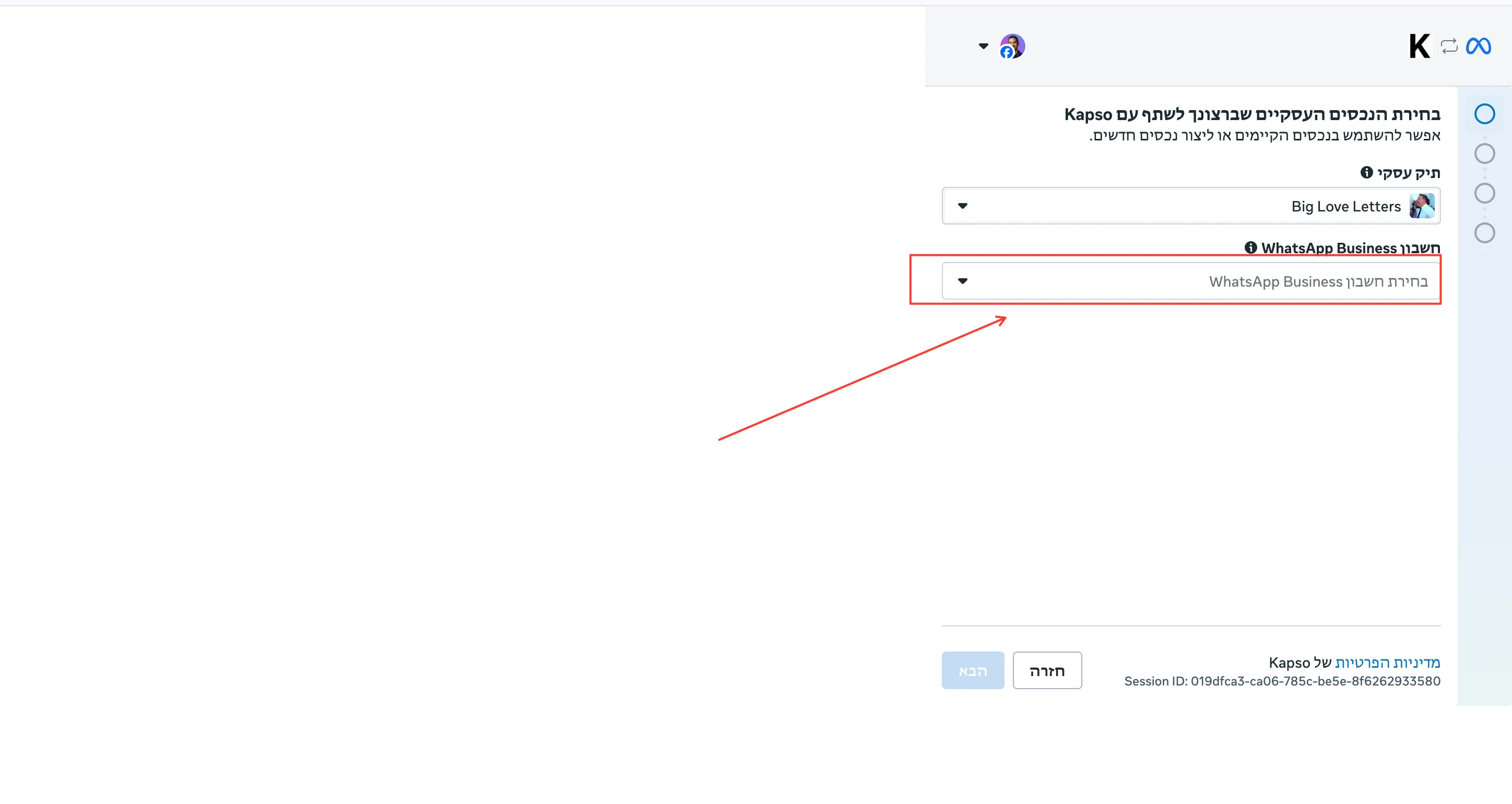
צעד 9 · אם יש לכם נכס עסקי בפייסבוק, בוחרים אותו. אם לא, יוצרים חדש (זה התהליך הבא)
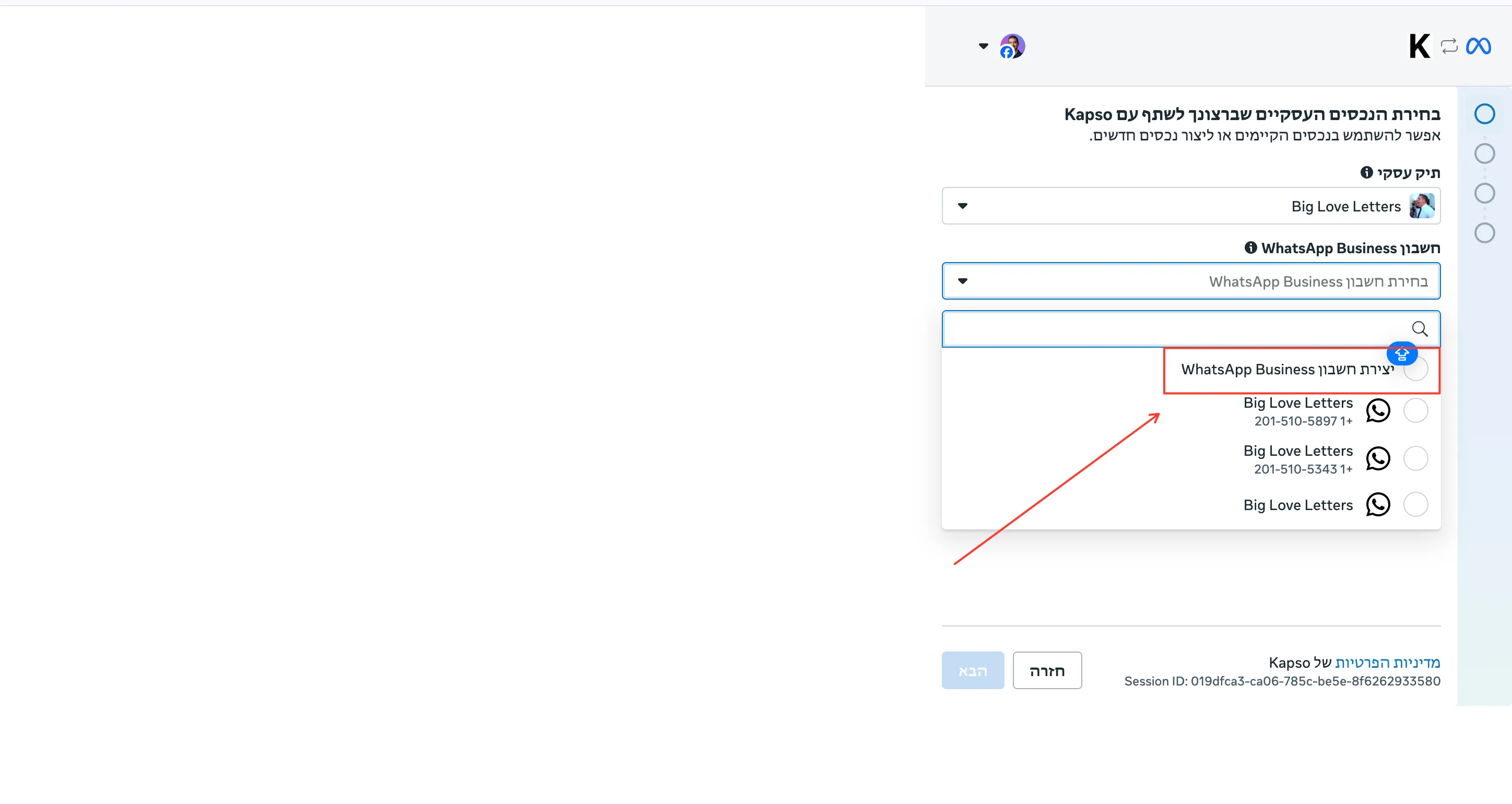
צעד 10 · יוצרים חשבון עסקי חדש בפייסבוק. גם זה לוקח דקה
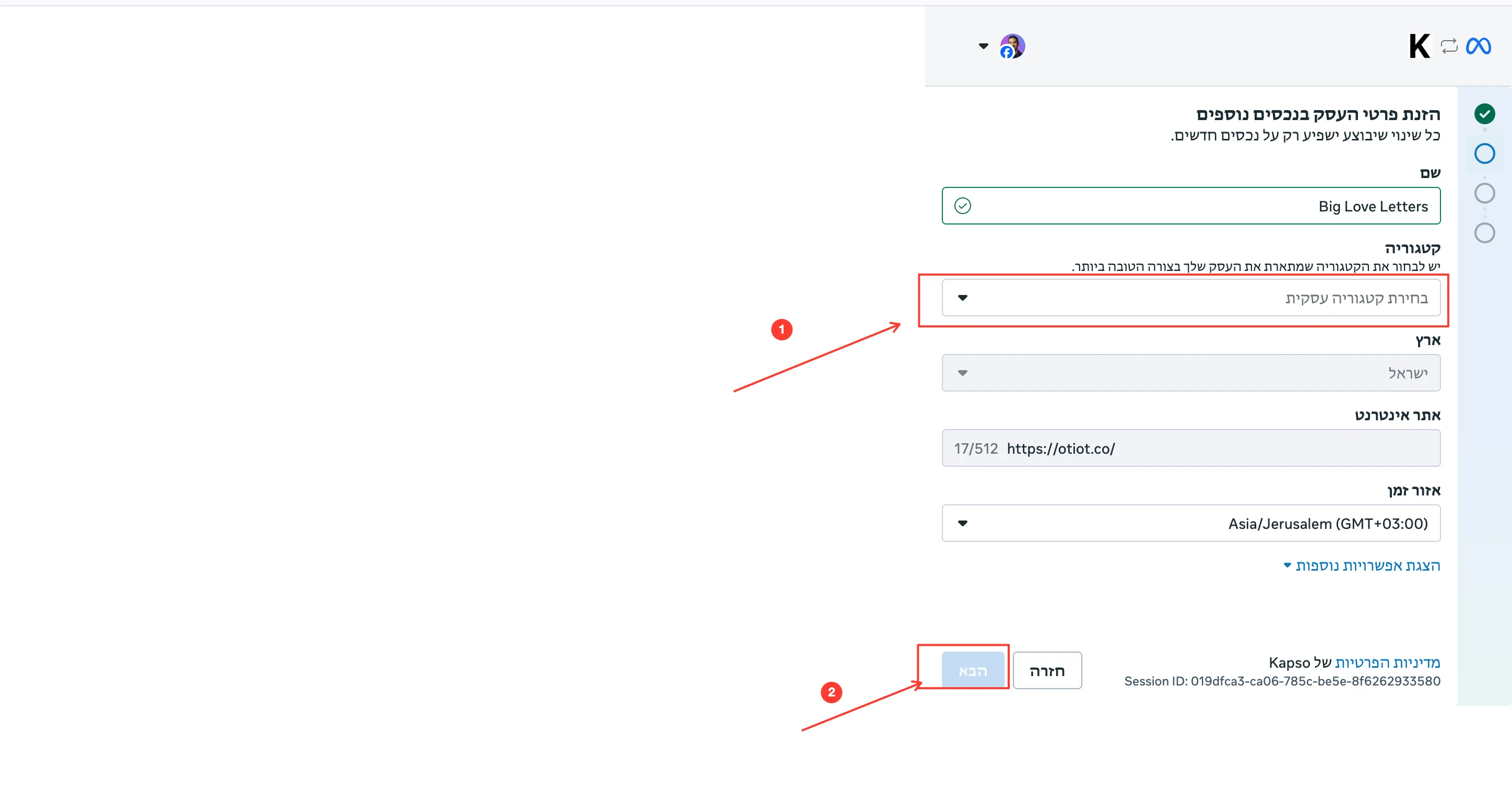
צעד 11 · בוחרים קטגוריה. אל תסתבכו על זה, הקטגוריה לא קריטית לתפקוד הבוט
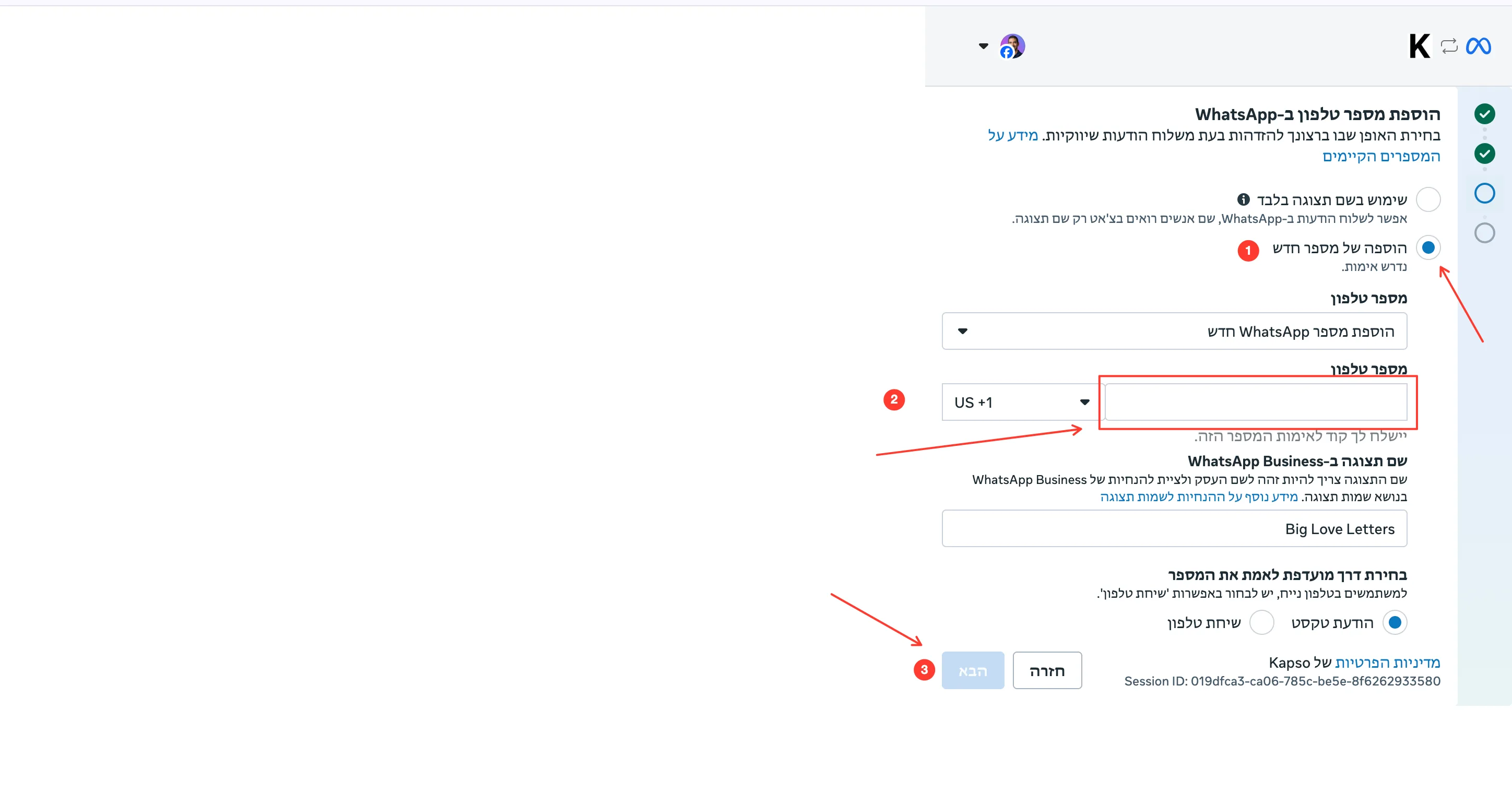
צעד 12 · ב-Meta Business, לוחצים על הוספת מספר טלפון חדש
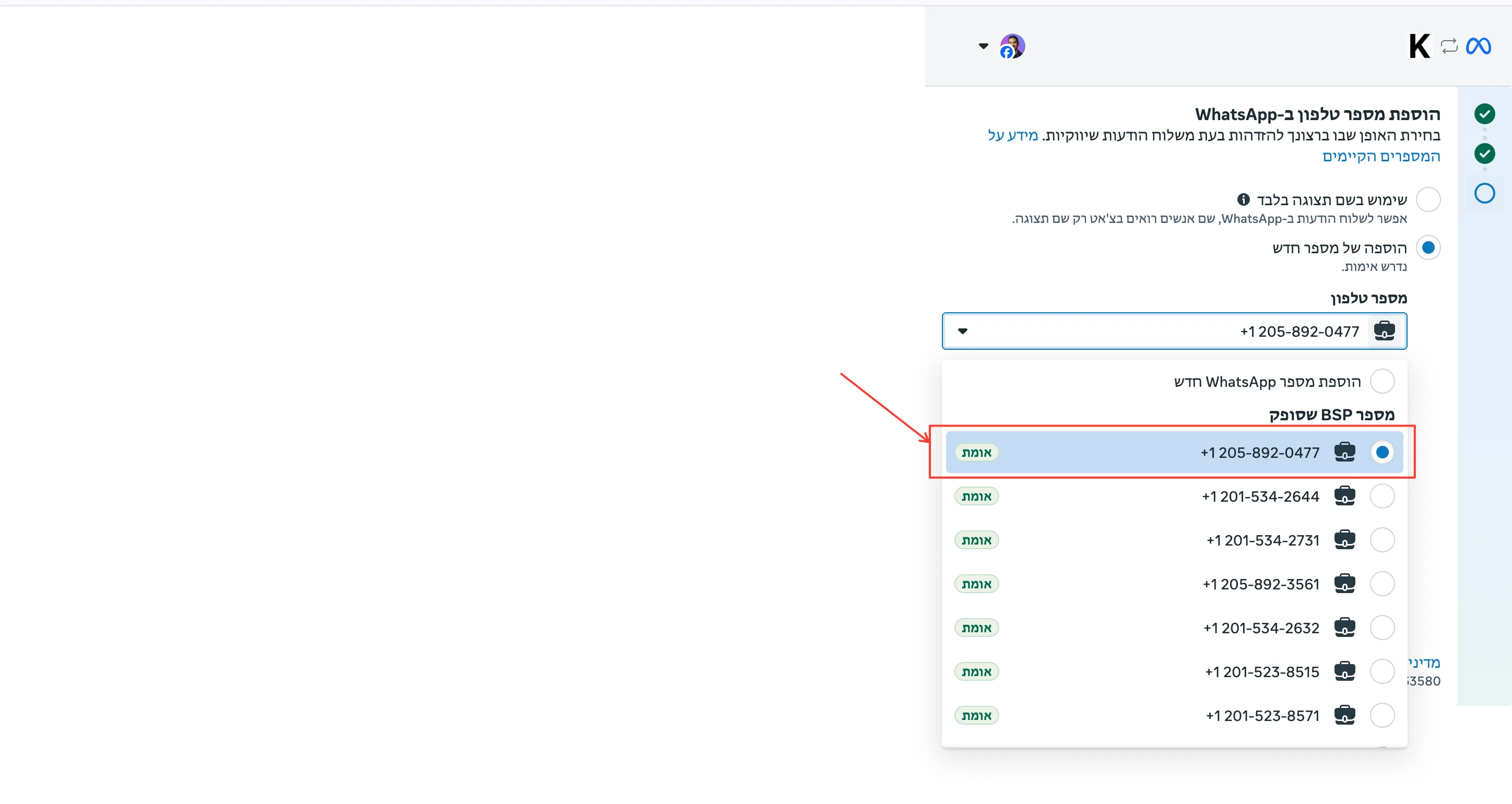
צעד 13 · בוחרים את המספר שיצרנו ב-Kapso (הוא יופיע ברשימה כאמריקאי מאושר)
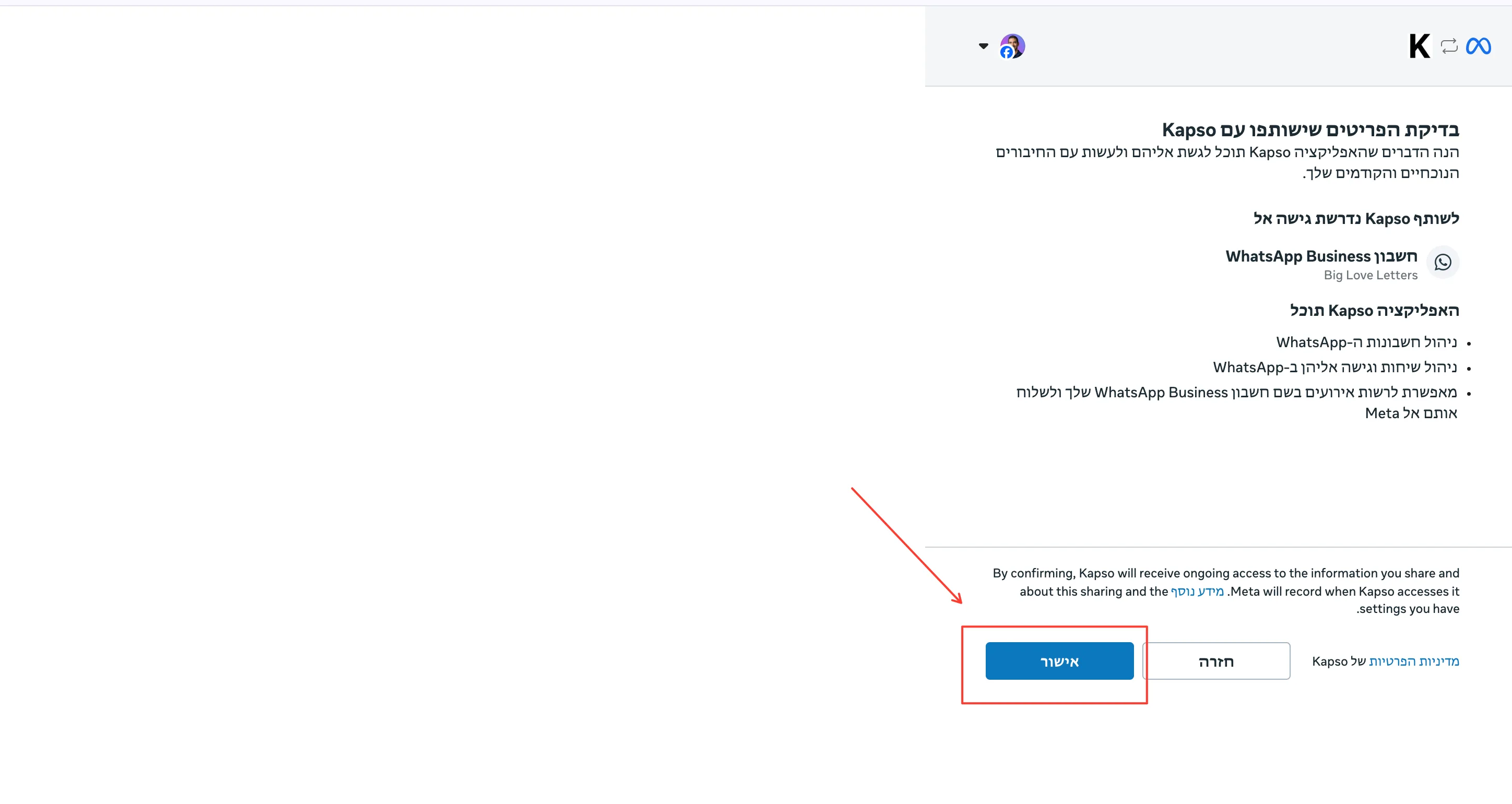
צעד 14 · מאשרים את החיבור בין Kapso ל-Meta. זה הצעד הקריטי. תהליך האישור לוקח עד דקה
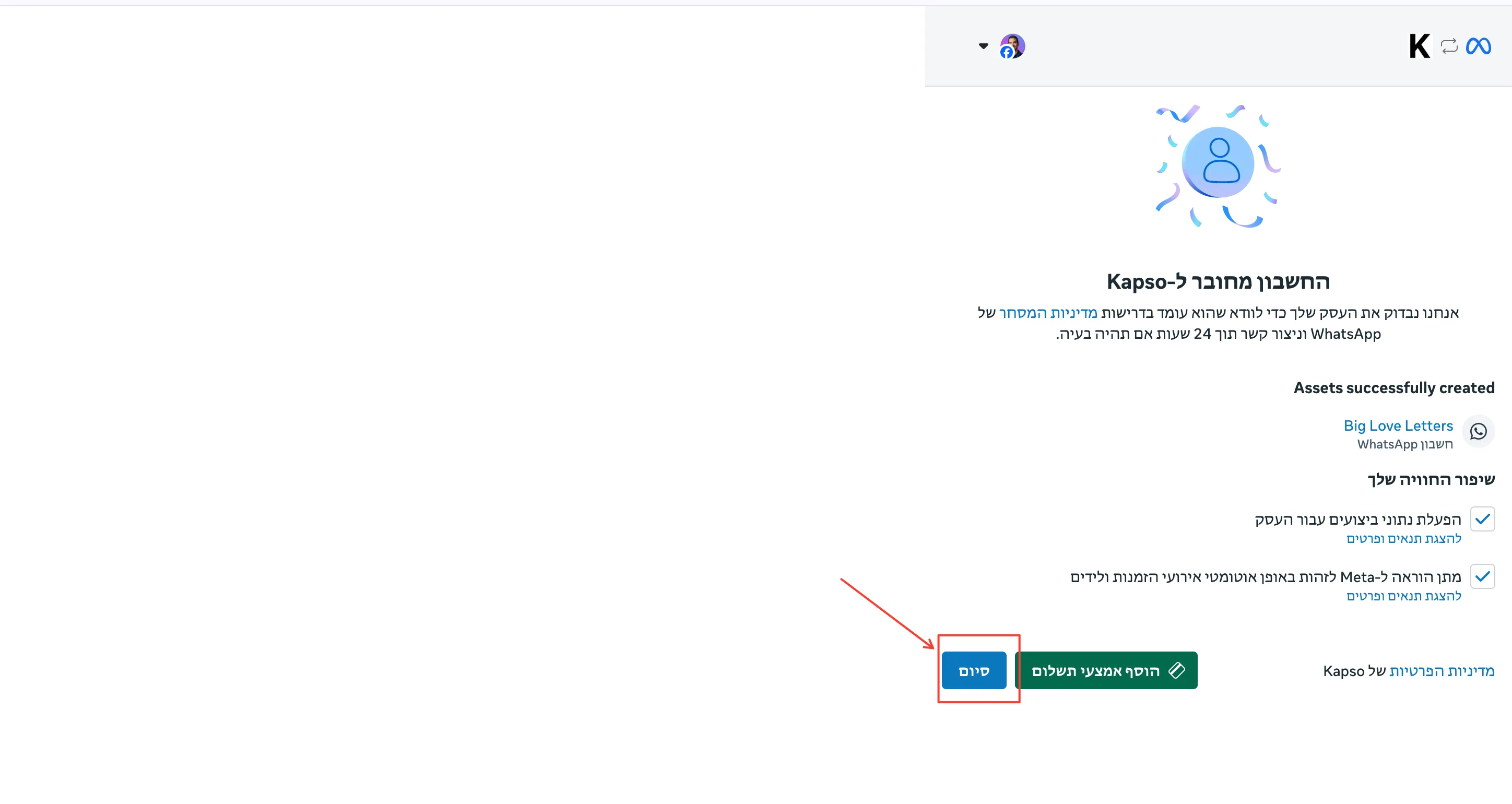
צעד 15 · סיימנו עם Kapso. יש לכם מספר וואטסאפ עסקי מאושר. שמרו את ה-API key לשלב הבא
✅ סיימתם את שלב 1. יש לכם מספר וואטסאפ עסקי מאושר. עד עכשיו השקעתם 5-10 דקות.
שלב 2 · Maton · מחבר את הבוט ליומן ולזום
Maton זה כלי שמתפקד כמתווך MCP. במקום שתצטרכו לחבר ישירות את הבוט ליומן Google, לזום, לדרייב ולעוד 50 כלים אחרים, Maton עושה את כל החיבורים האלה בקליק. אתם נותנים לו פעם אחת הרשאות, וקלוד יודע לבצע פעולות בכל הכלים האלה דרך Maton.
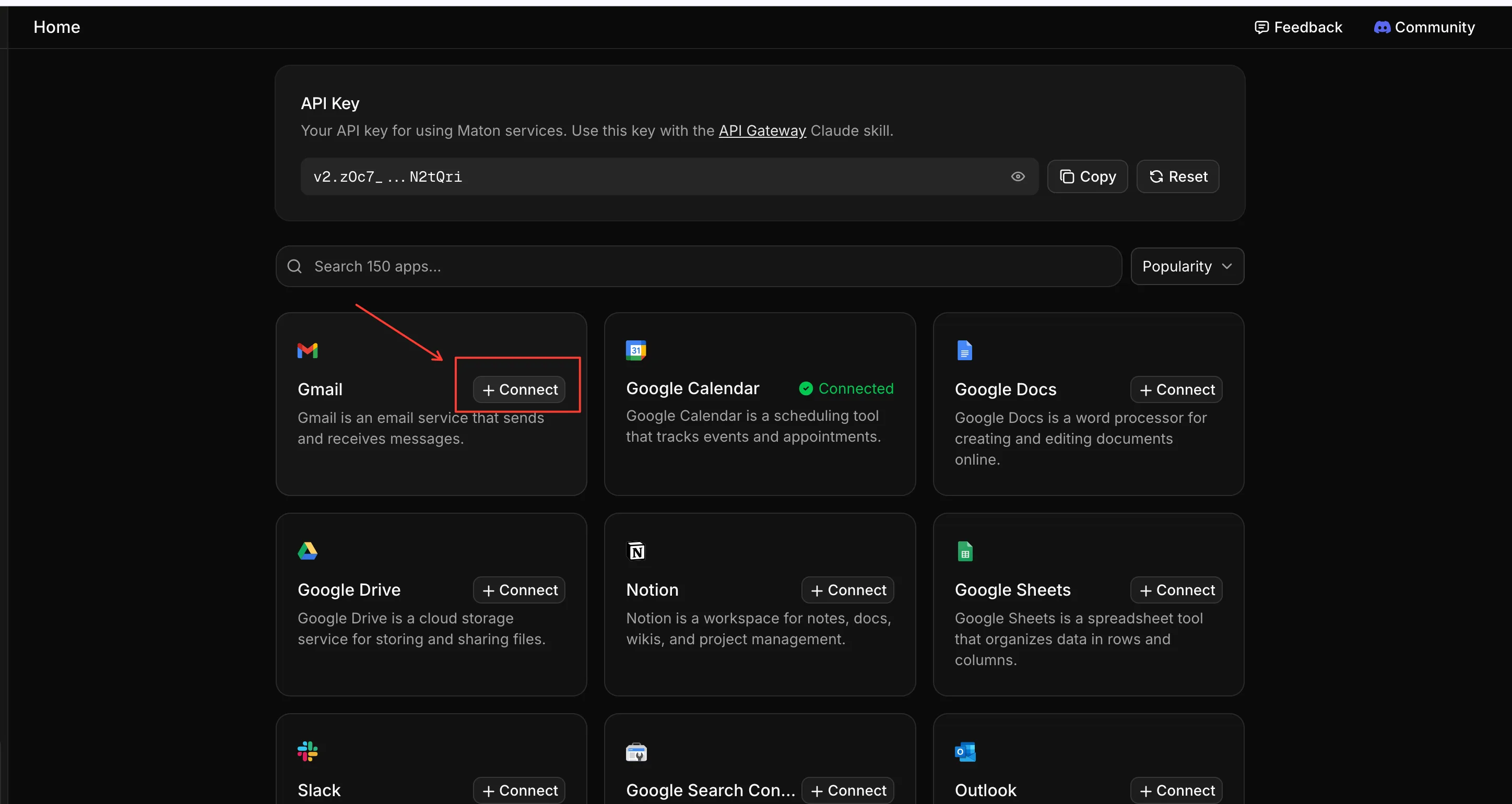
צעד 16 · נכנסים ל-maton.ai, נרשמים, ובוחרים את הכלים שאתם רוצים שהבוט יוכל לגשת אליהם · Calendar, Zoom, Gmail, Drive
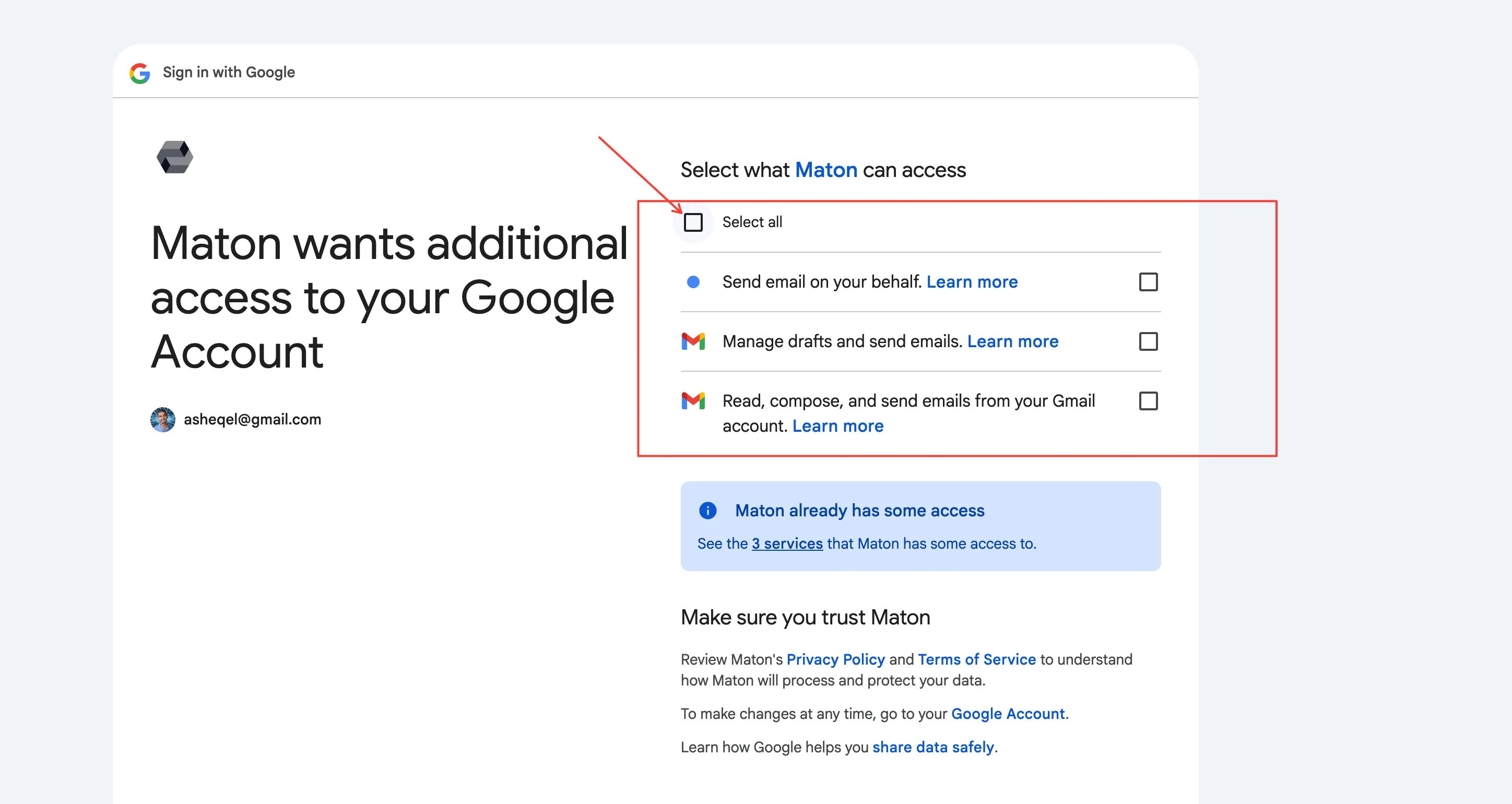
צעד 17 · שימו לב לעבור על כל ההרשאות. אישור ההרשאות הוא הצעד הקריטי. בלי זה, הבוט לא יוכל לקבוע פגישות אצלכם ביומן
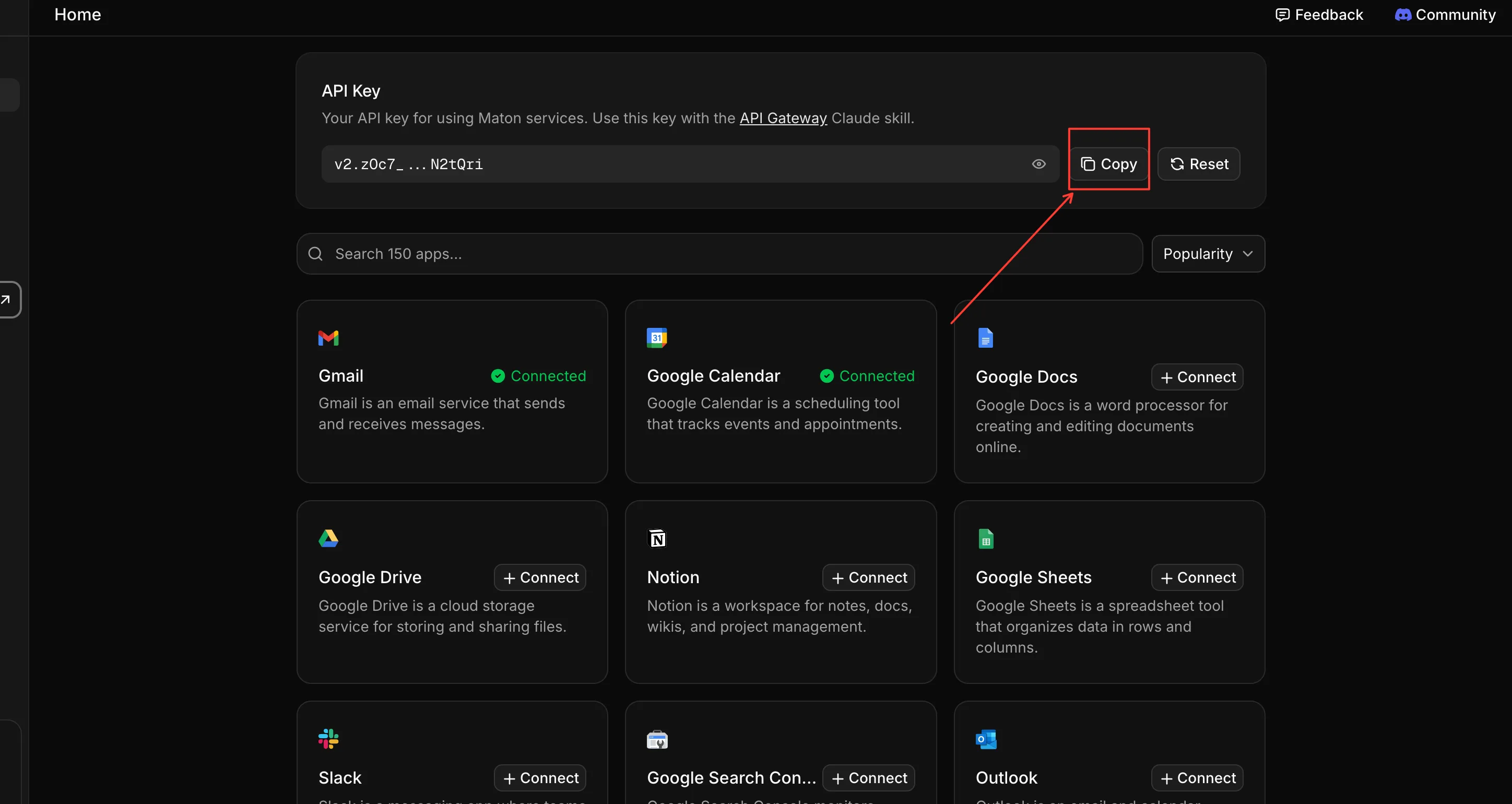
צעד 18 · אחרי החיבור, מעתיקים את ה-API key של Maton. נשמור אותו בצד · נדביק לקלוד בהמשך
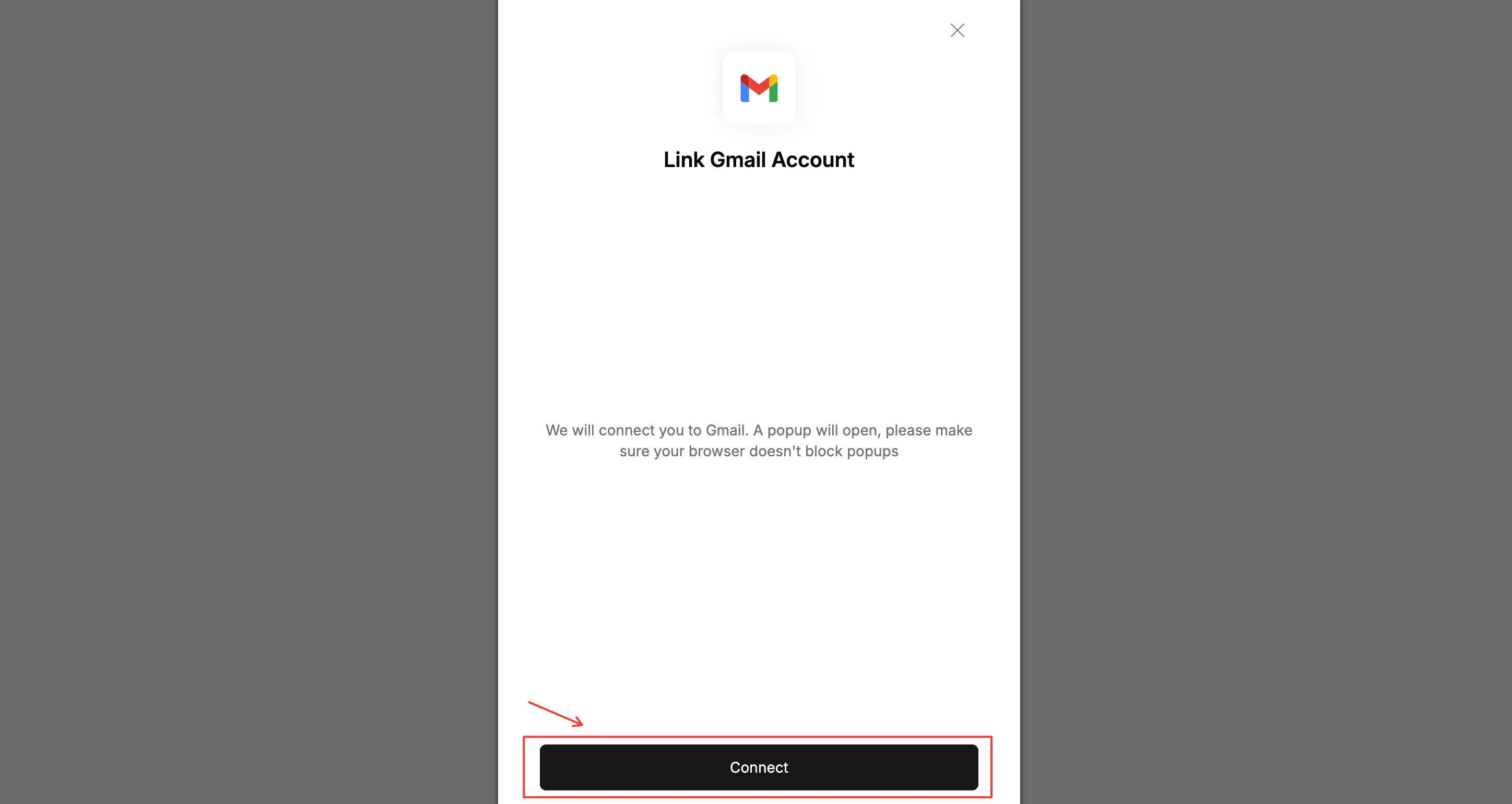
צעד 19 · בחיבור של כל כלי בנפרד (Gmail / Calendar / Zoom), Maton מציג חלון Connect. לוחצים, מאשרים את ההרשאות בפופ-אפ של גוגל, וחוזרים. אם הדפדפן חוסם פופ-אפים · מאפשרים אותם
שלב 3 · אוספים את כל ה-API keys
עד עכשיו יצרנו את כל החשבונות. עכשיו השלב הקריטי · להוציא 3 מפתחות API שנדביק לקלוד בשלב הבא. כל מפתח הוא סיסמה ארוכה שאומרת לקלוד 'יש לך גישה לחשבון הזה'. אספנו כבר את המפתח של Maton (צעד 18). נשארו שניים · Kapso ו-Gemini.
3א · API key של Kapso
חוזרים ל-Kapso ויוצרים מפתח שקלוד ישתמש בו לשלוח הודעות וואטסאפ דרכו.
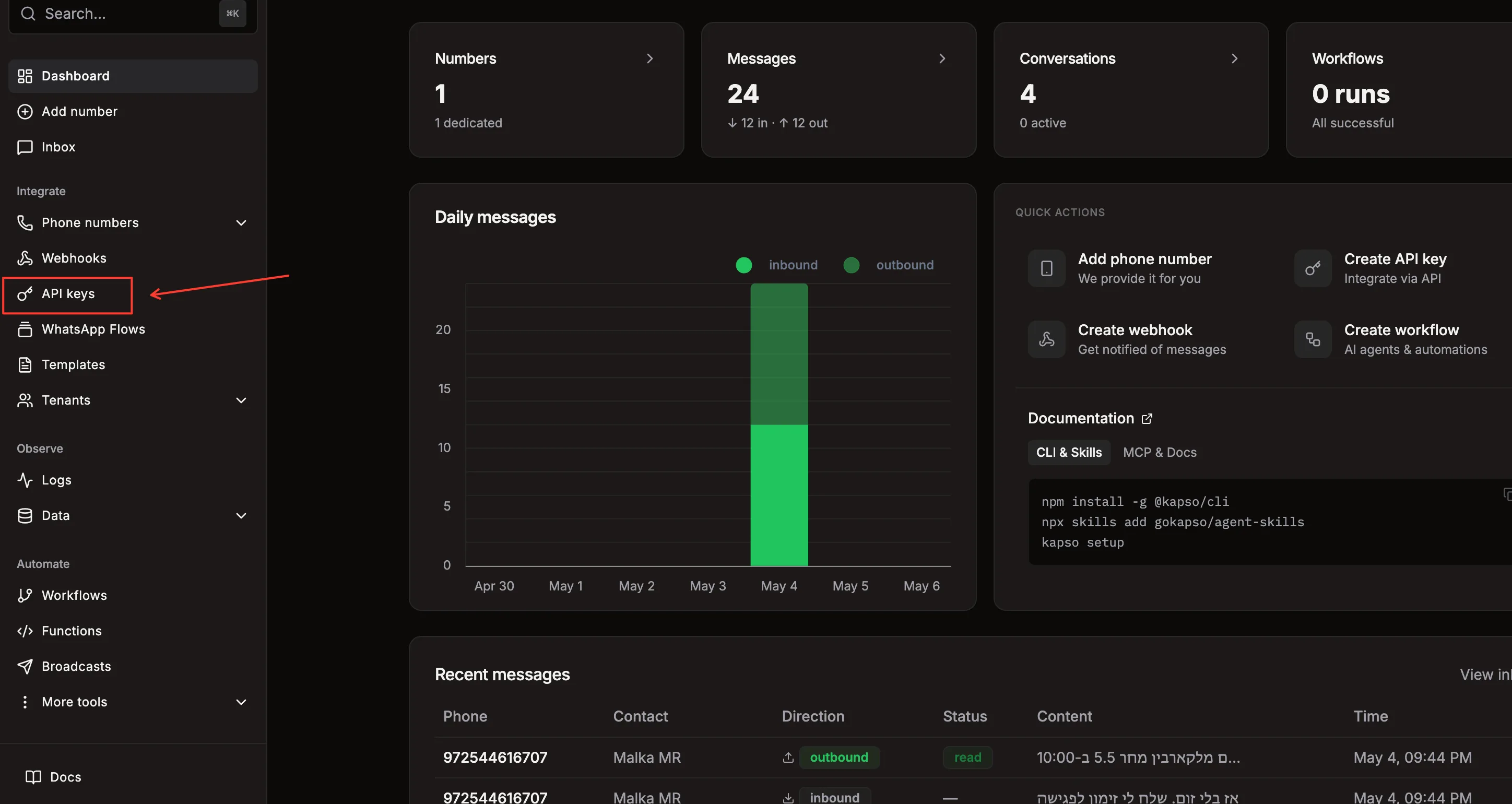
צעד 20 · ב-Dashboard של Kapso, בתפריט הצד · לוחצים על API keys (תחת Integrate)
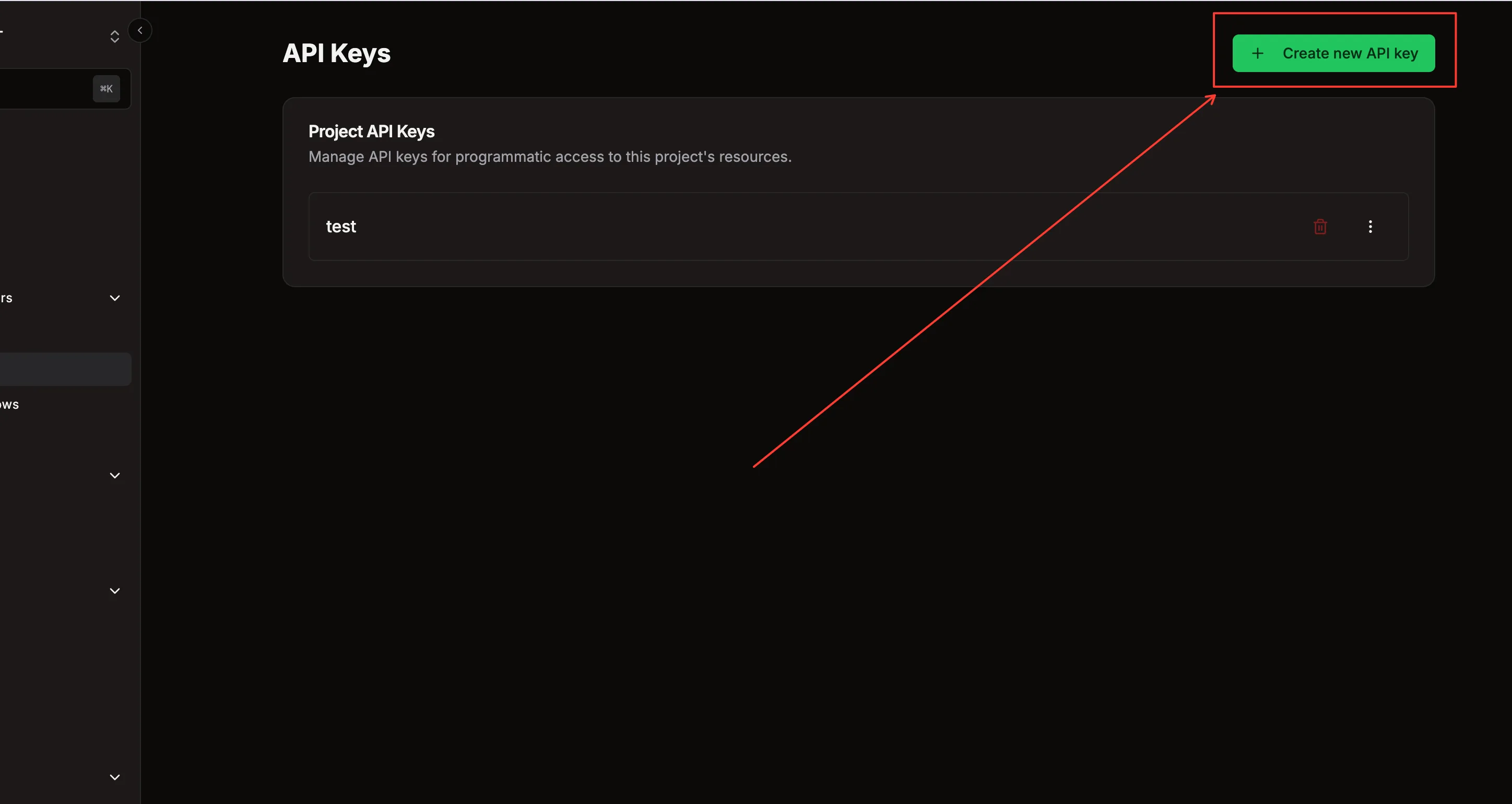
צעד 21 · בעמוד API Keys, לוחצים על הכפתור הירוק · Create new API key
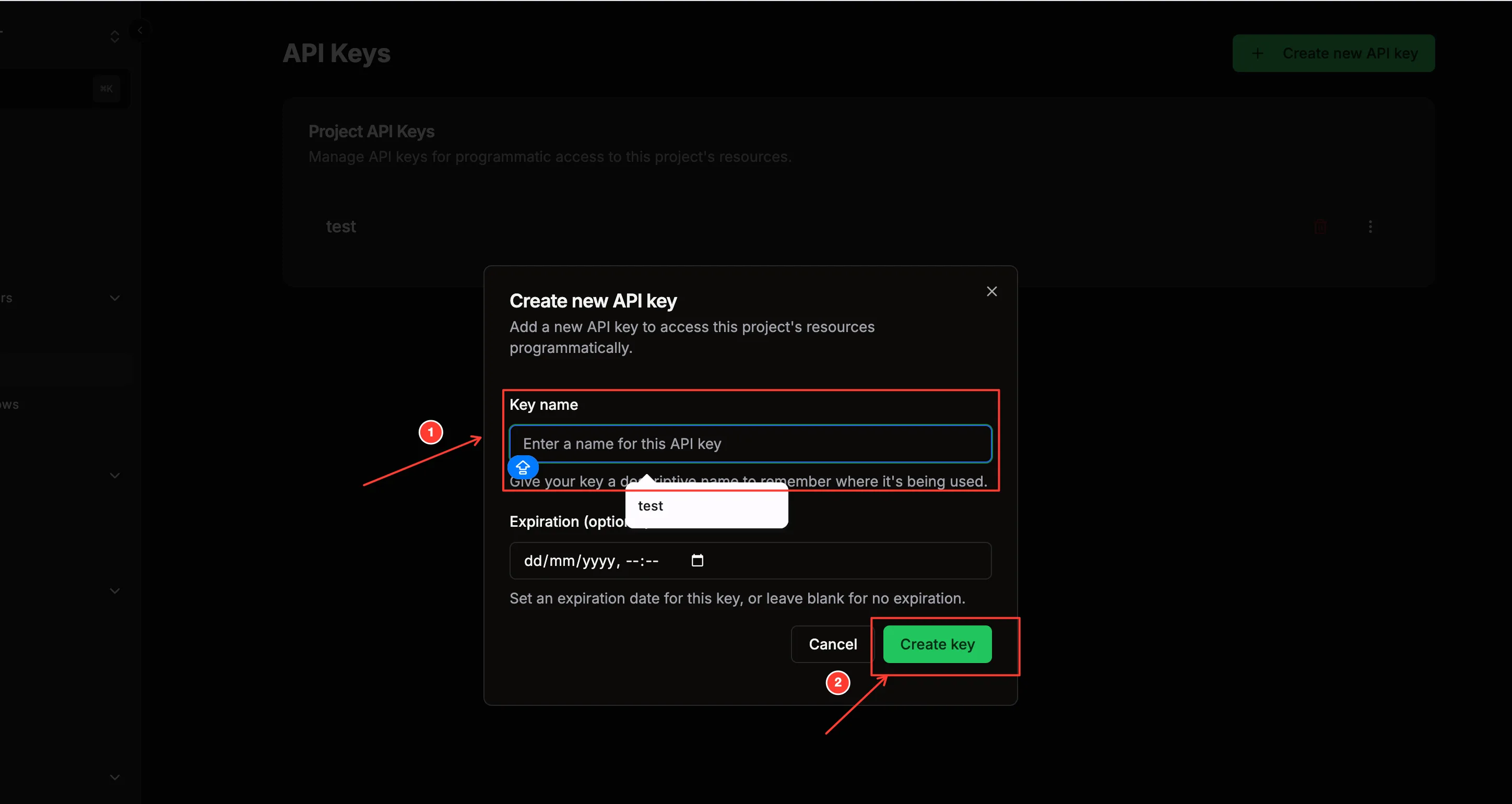
צעד 22 · נותנים שם למפתח (למשל 'AI MASTER BOT'), משאירים את ה-Expiration ריק (לא יפוג), ולוחצים Create key. שומרים את המפתח שיוצר בצד
3ב · API key של Google AI Studio (Gemini)
עכשיו תור המוח של הבוט. נכנסים ל-aistudio.google.com, יוצרים פרויקט, מחברים אשראי, ויוצרים API key.
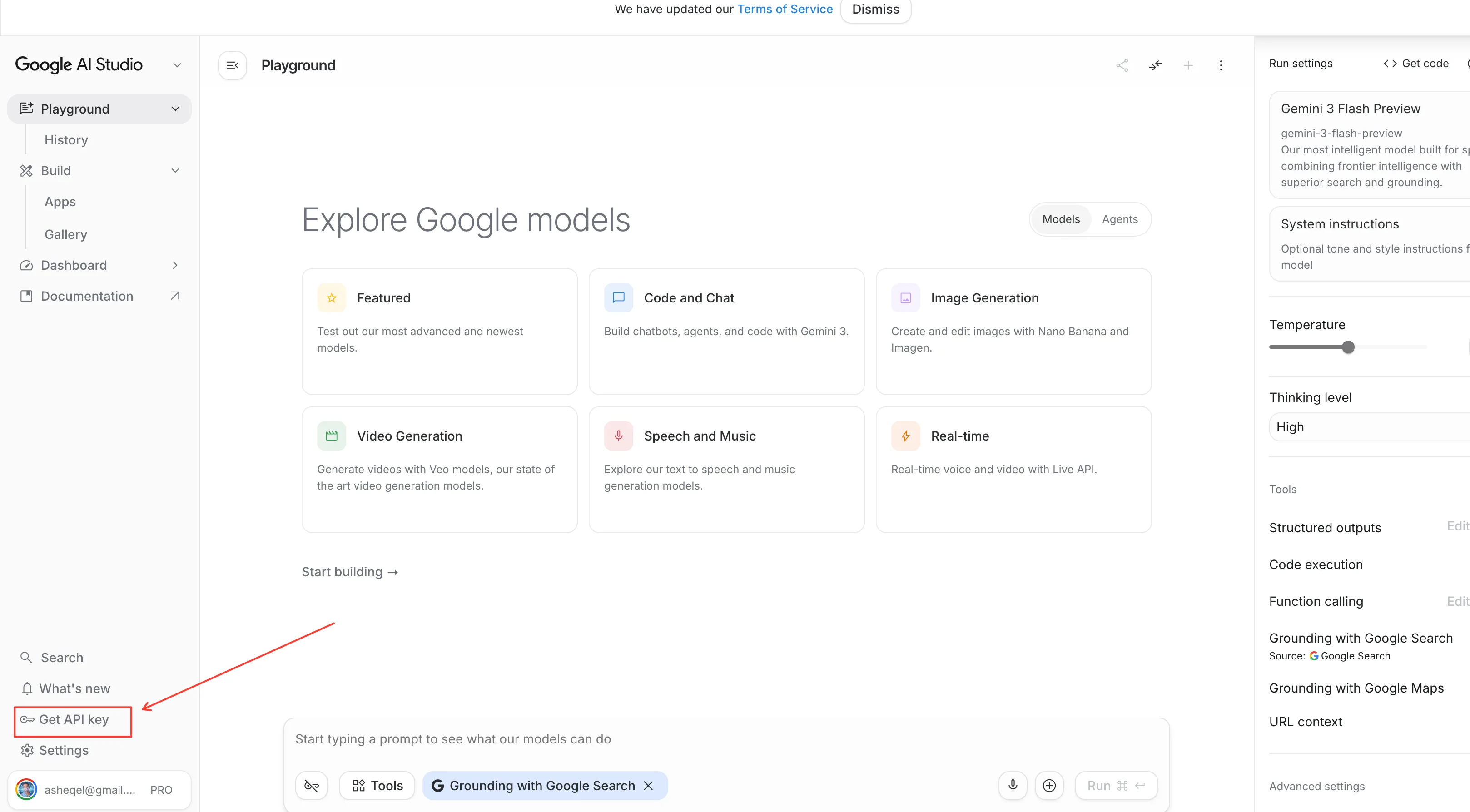
צעד 23 · נכנסים ל-aistudio.google.com. בתפריט השמאלי למטה לוחצים על Get API key
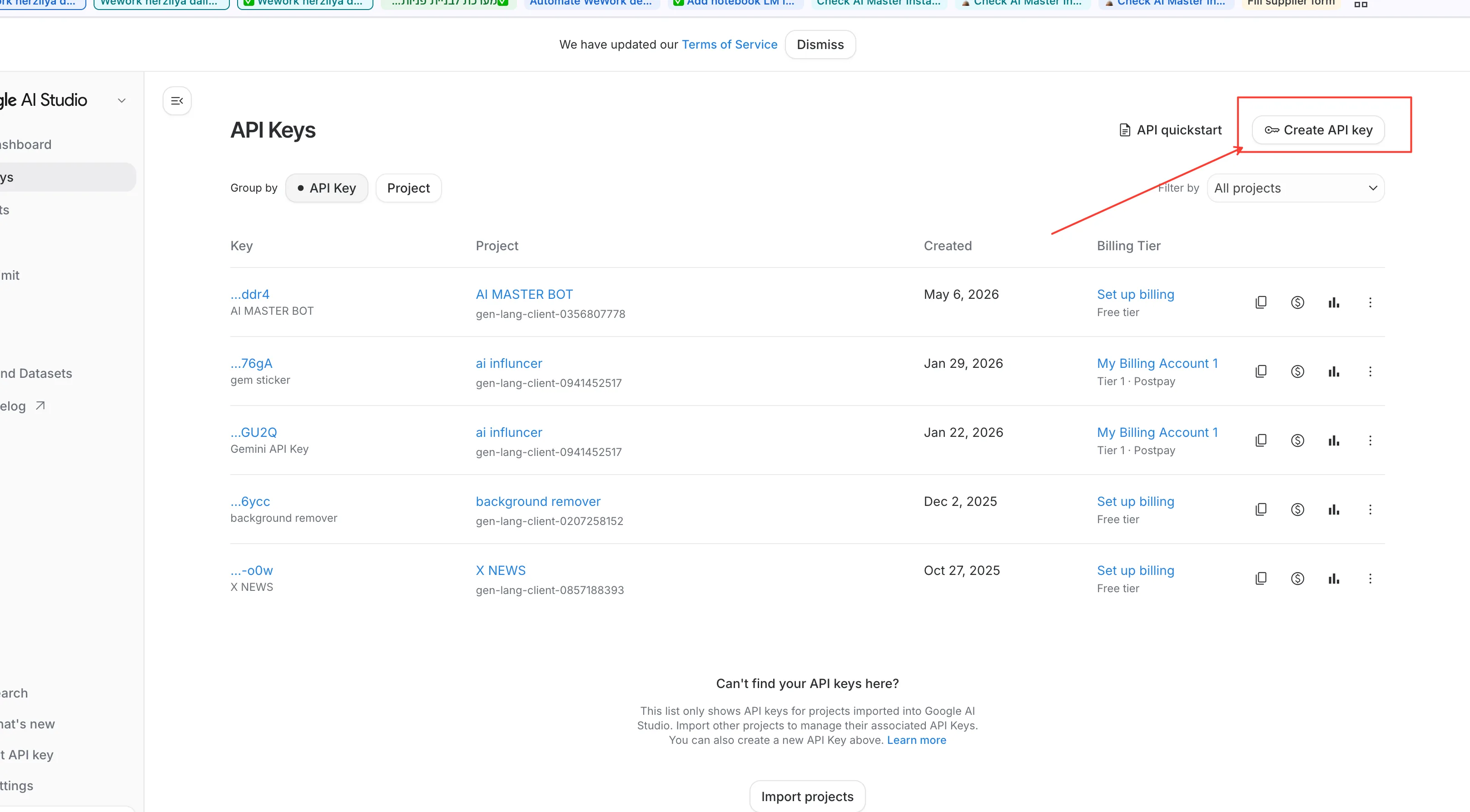
צעד 24 · בעמוד API Keys לוחצים על הכפתור הימני העליון · Create API key
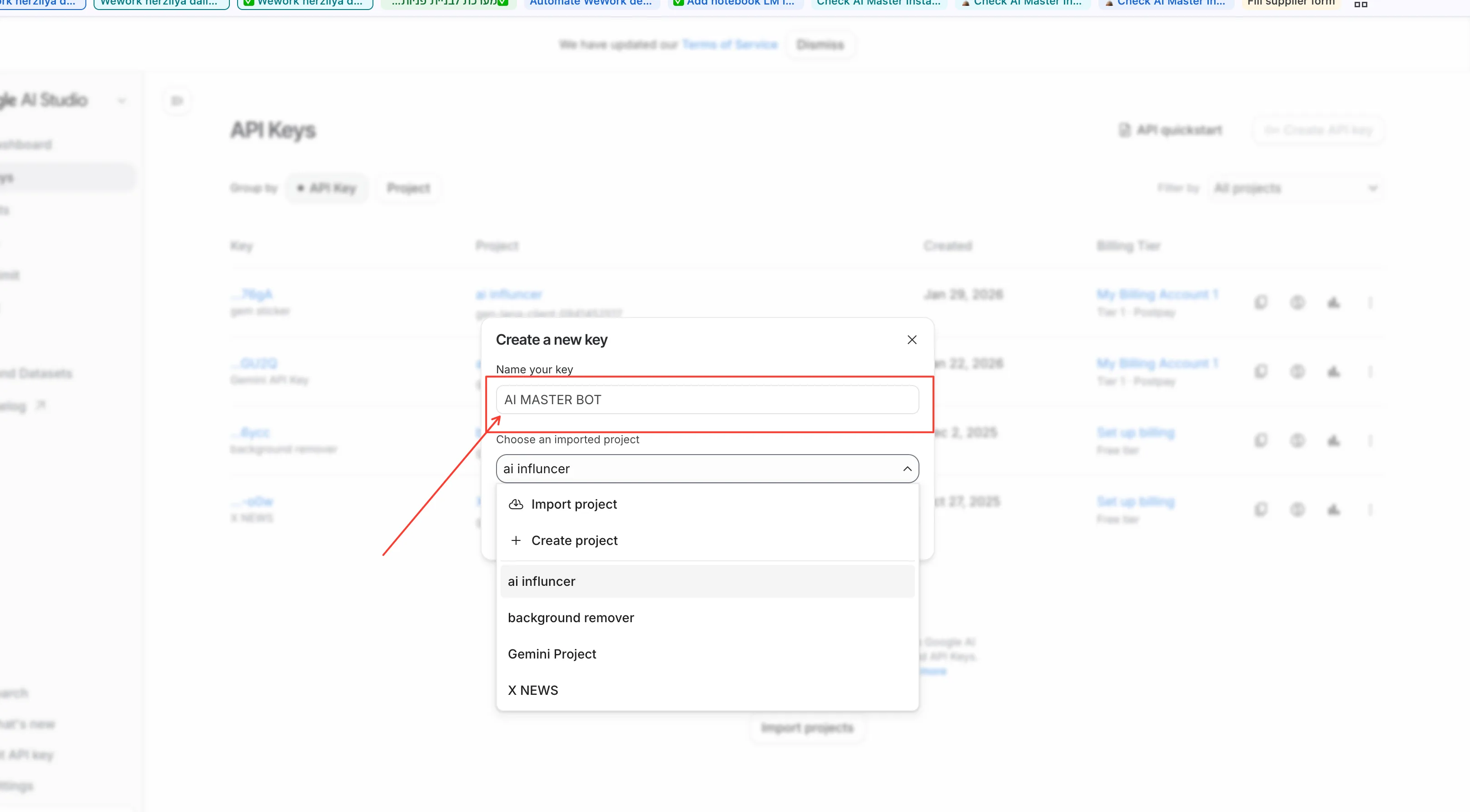
צעד 25 · נותנים שם למפתח (למשל 'AI MASTER BOT'), ובוחרים פרויקט מהרשימה. אם אין פרויקט · יוצרים אחד חדש
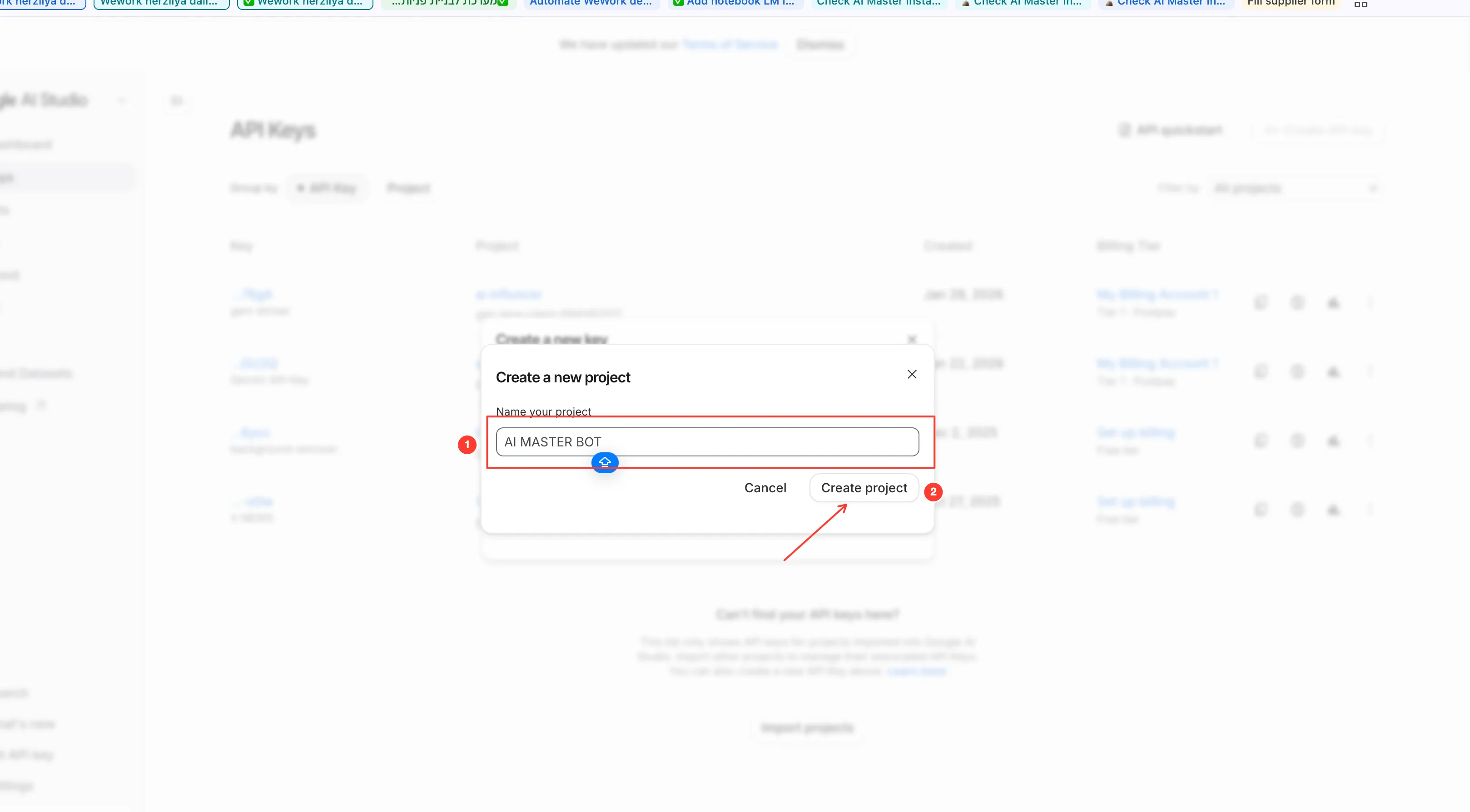
צעד 26 · אם בחרתם 'Create project', נותנים שם (למשל AI MASTER BOT) ולוחצים Create project
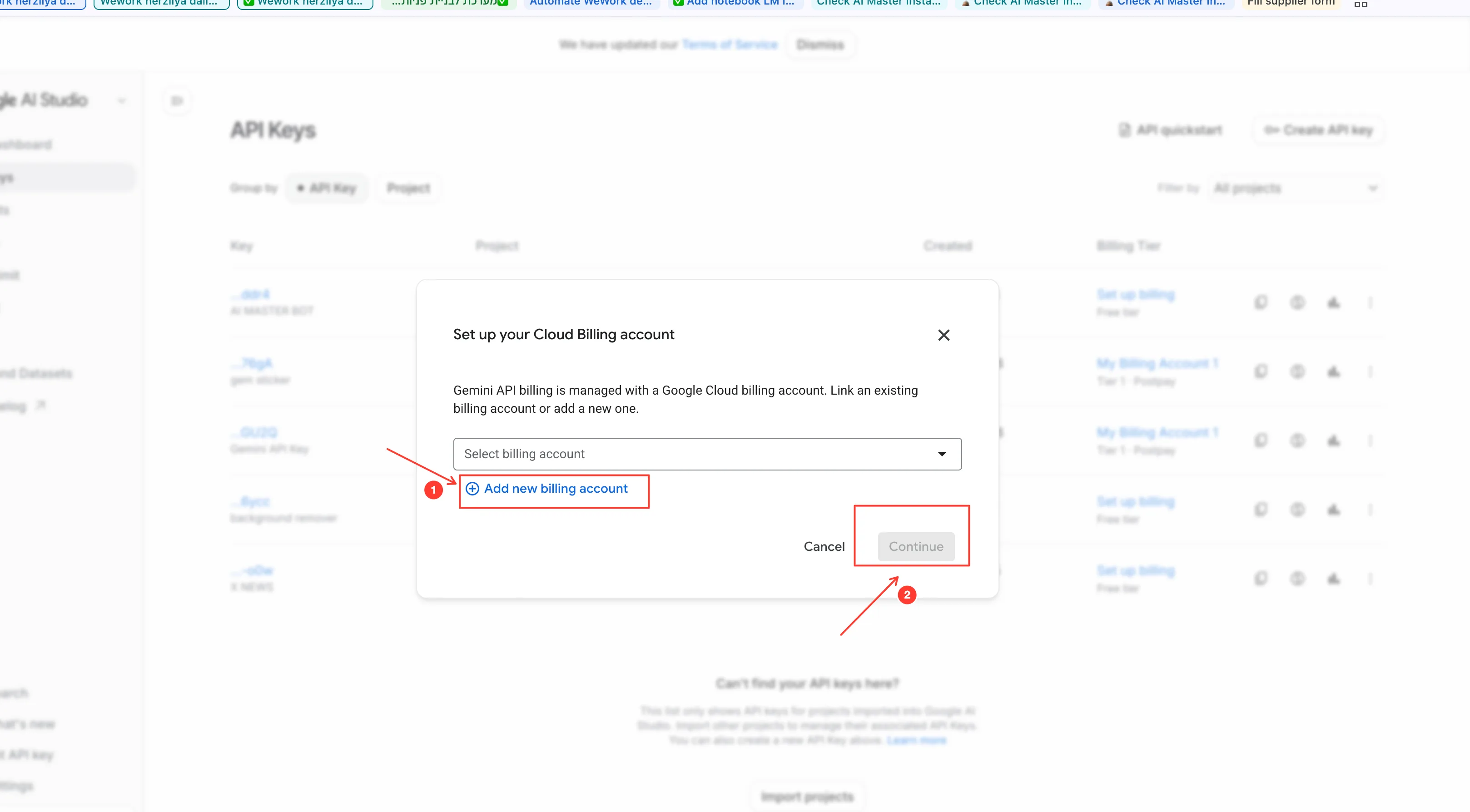
צעד 27 · גוגל מבקשים לחבר חשבון חיוב לפרויקט החדש. לוחצים על Add new billing account ואחרי המילוי לוחצים Continue
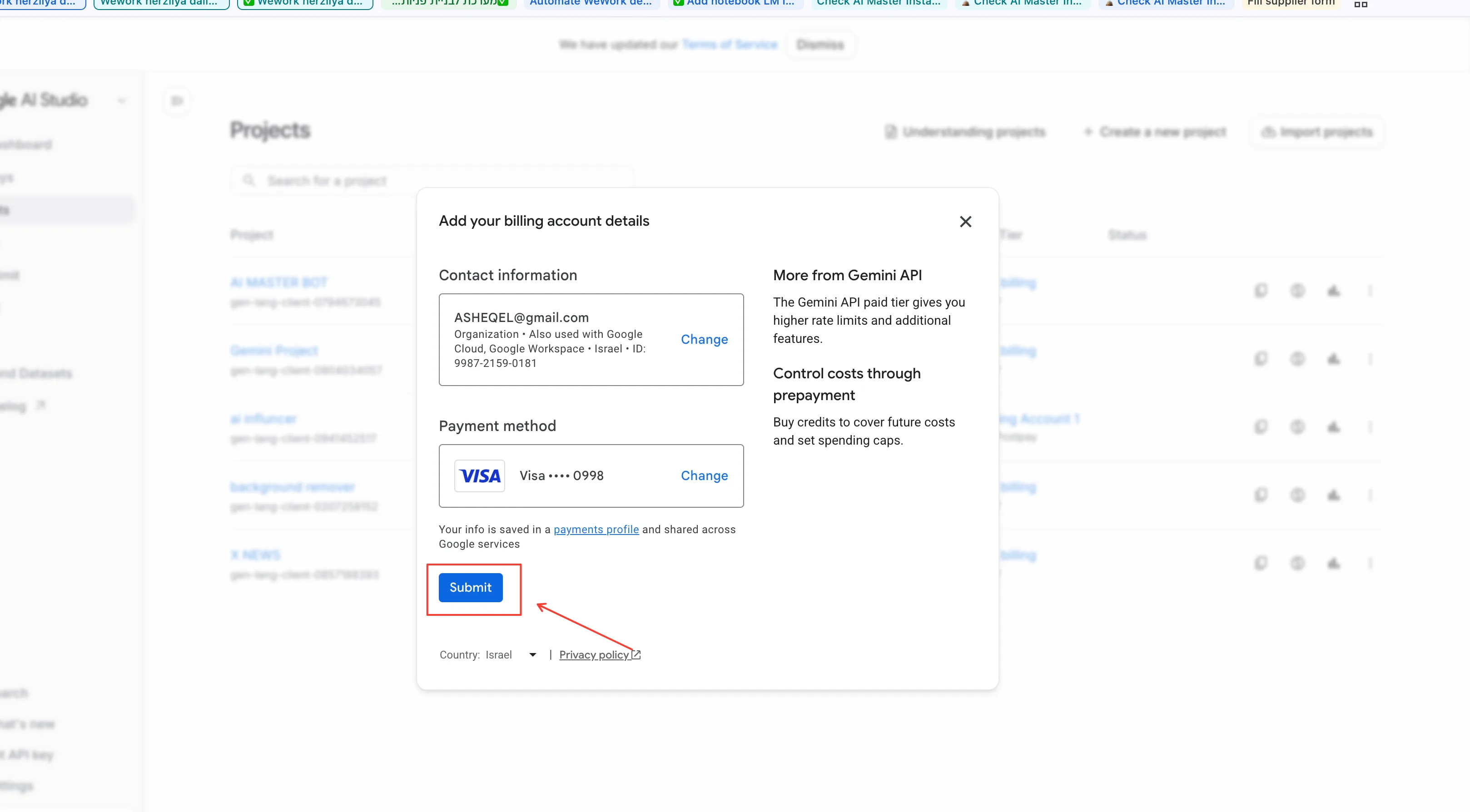
צעד 28 · ממלאים את פרטי החשבון ופרטי האשראי, לוחצים Submit. גוגל מבצעים אימות של דולר אחד שמוחזר מיד
💳 השימוש ב-Gemini זול בגרושים בודדים. אבל ככל שהבוט יתפקד יותר, החיוב יעלה. כדאי להגדיר תקרת הוצאות חודשית בחשבון הגוגל קלאוד · ככה לא תופתעו.
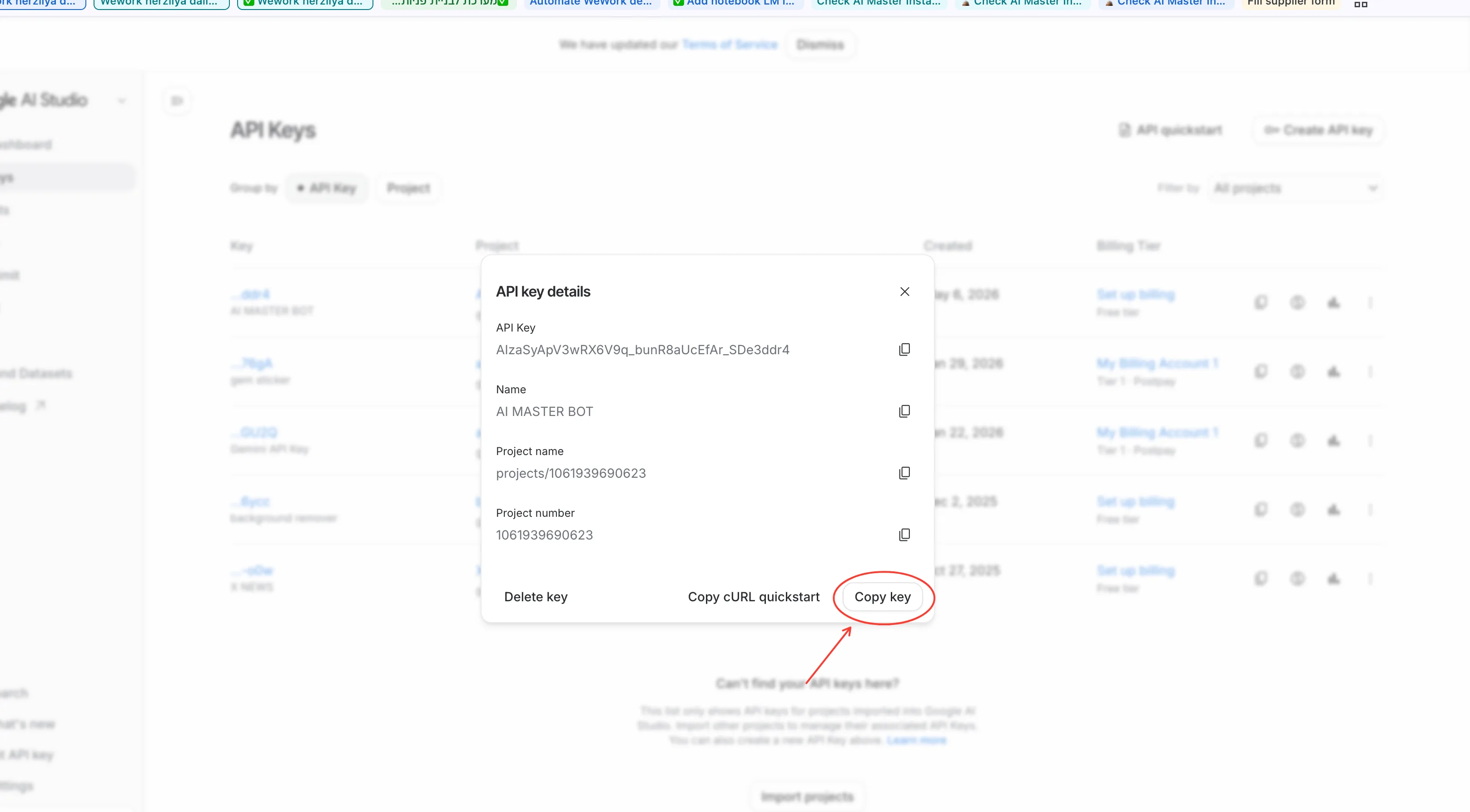
צעד 29 · אחרי האישור · המפתח של Gemini מופיע. לוחצים על Copy key (המפתח מתחיל ב-AIza...). שומרים אותו בצד
✅ עכשיו יש לנו 3 מפתחות שמורים בצד · Kapso, Maton (כבר נשמר בצעד 18), ו-Gemini. בנוסף · מספר ה-Kapso שיצרנו בשלב 1, והמספר האישי שלנו (לאימות בעלות). כל הזה הולך לקלוד בשלב הבא.
שלב 4 · נכנסים לקלוד קוד · יוצרים תיקייה חדשה
עכשיו עוברים לקלוד קוד · המתכנת שירכיב לנו את הכל. לפני שמתחילים לכתוב לו · יוצרים תיקייה חדשה לפרויקט. ככה הוא לא יתבלגן עם פרויקטים אחרים שיש לכם, וכל הקבצים של הבוט יישבו במקום אחד מסודר.
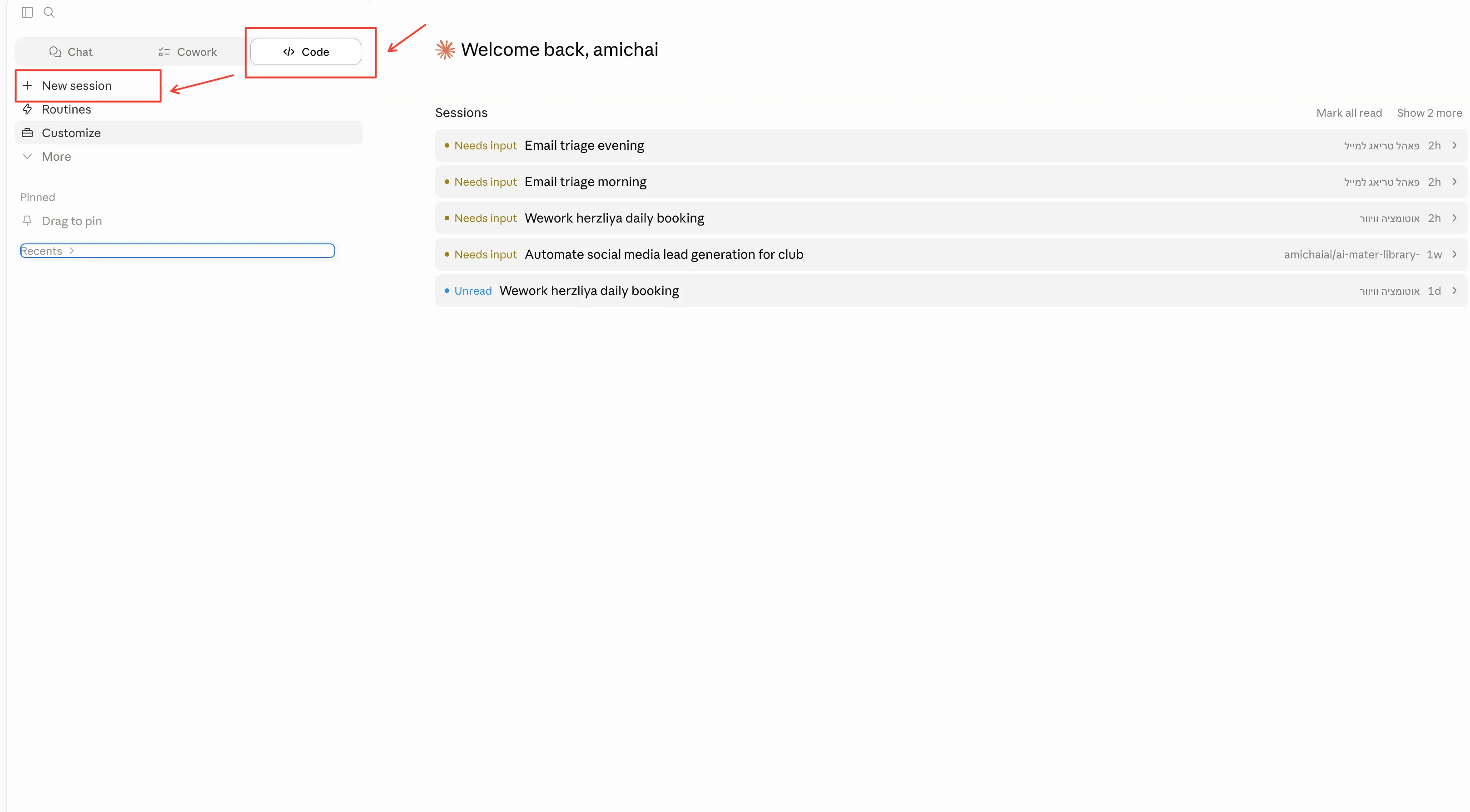
צעד 30 · פותחים את Claude Code על המחשב. למעלה יש 3 לשוניות · Chat / Cowork / Code. לוחצים על Code (מצד ימין) ואז על New session בצד שמאל
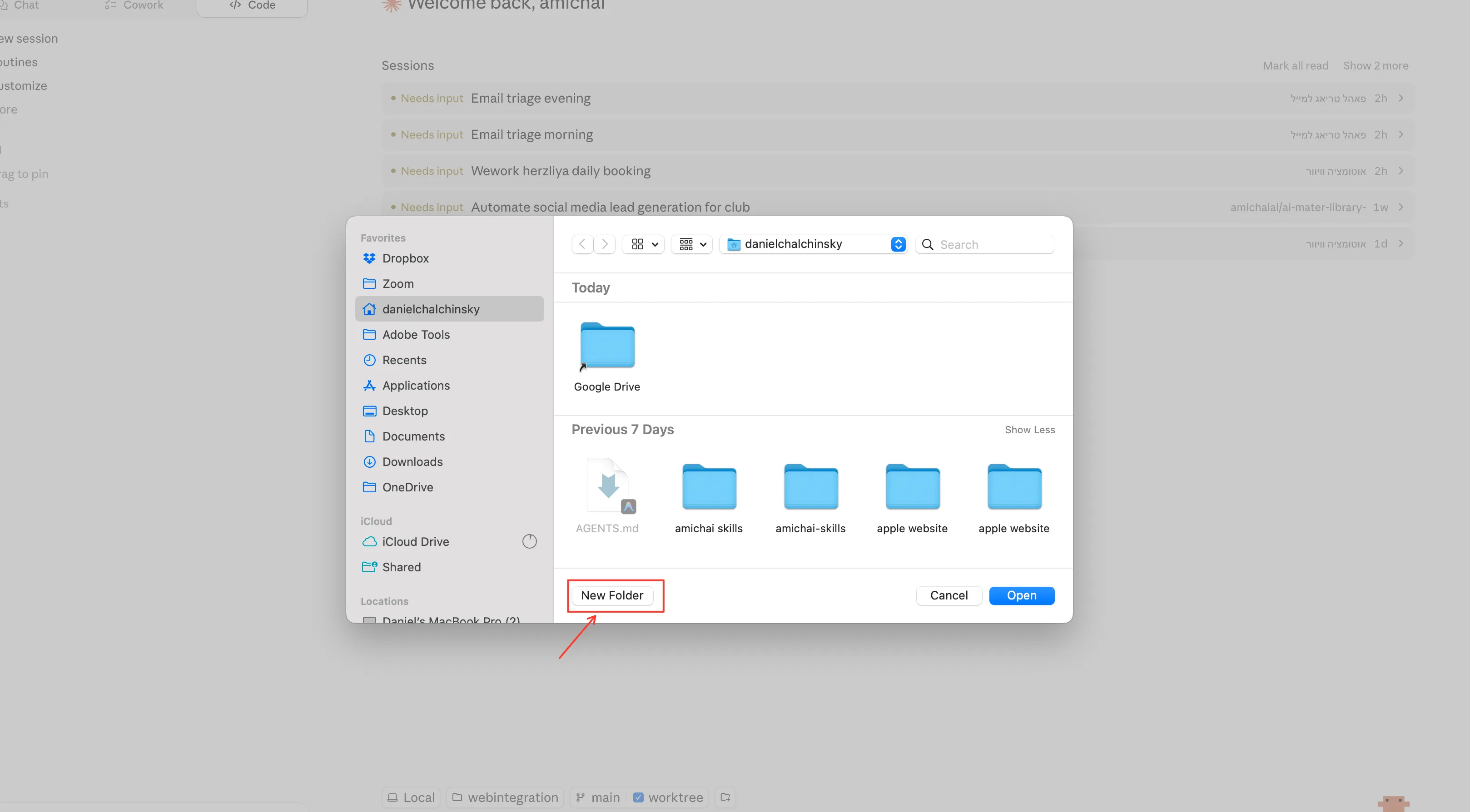
צעד 31 · נפתח חלון Finder של מק (או Explorer בווינדוס). בוחרים איפה תהיה התיקייה החדשה (למשל ב-danielchalchinsky), ולוחצים על New Folder למטה משמאל
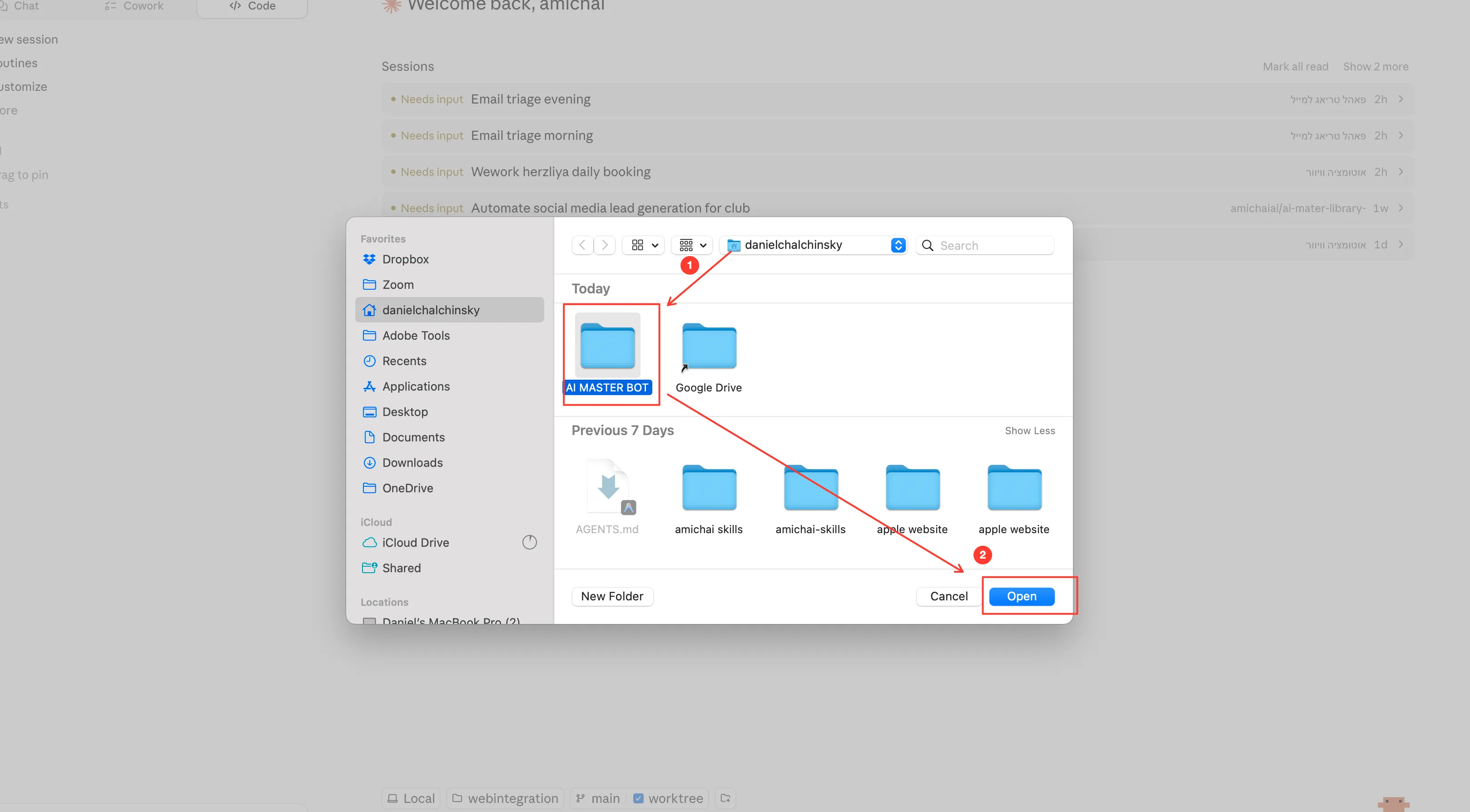
צעד 32 · התיקייה החדשה מופיעה (במקרה שלנו · AI MASTER BOT). בוחרים אותה ולוחצים Open. הקלוד עכשיו יודע שהוא עובד בתיקייה הזו
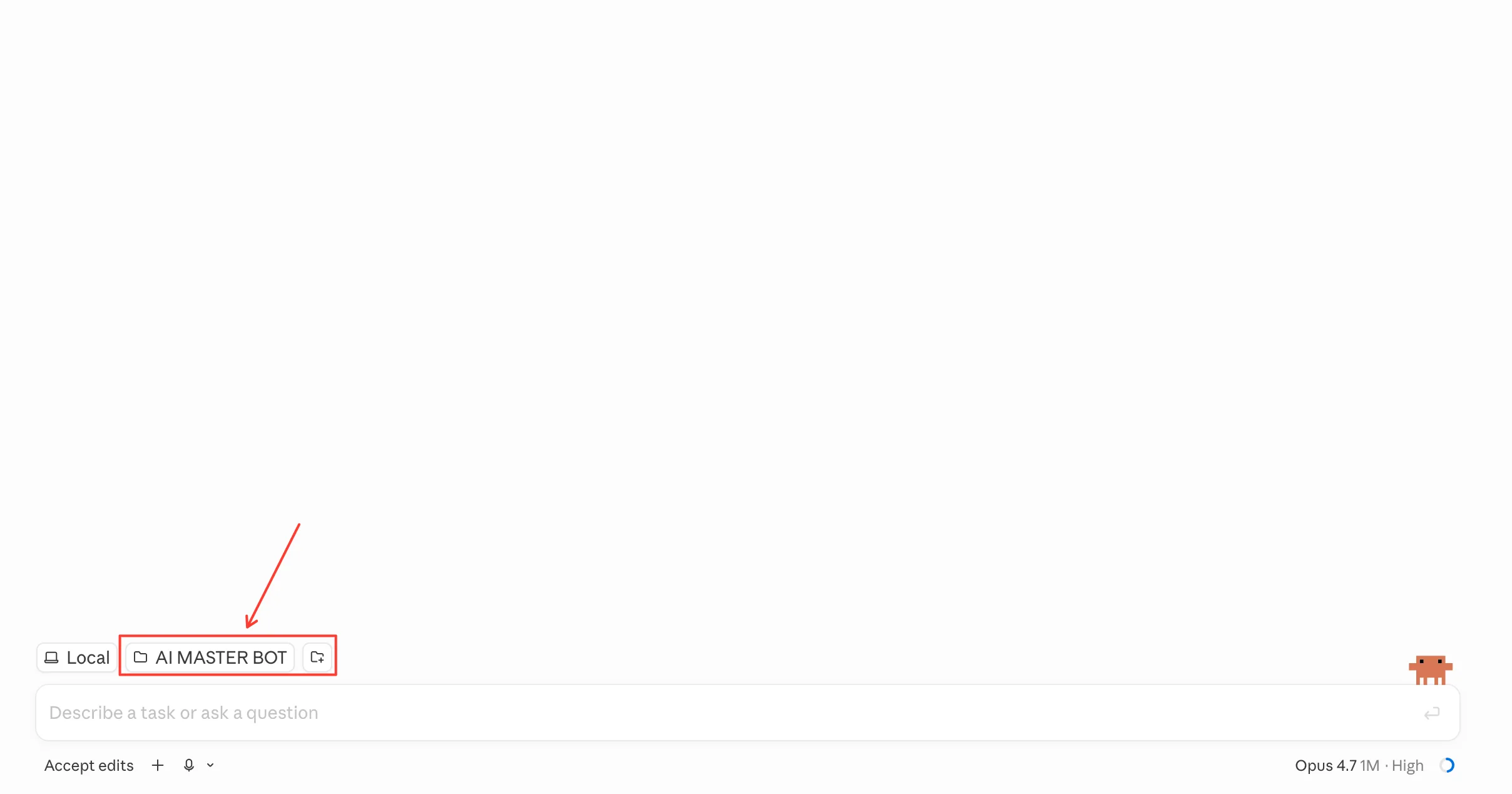
צעד 33 · בתחתית מסך הקלוד רואים את התיקייה שנבחרה (AI MASTER BOT). למעלה יש שדה 'Describe a task or ask a question' · שם בעוד רגע נדביק את הסקיל
שלב 5 · הסקיל מאתר הסדנה · הקסם
באתר של הסדנה (אותו אתר שאתם קוראים בו עכשיו את המדריך) יש סקיל מוכן ליצירת בוט וואטסאפ. הסקיל הוא בעצם פרומפט גדול שאומר לקלוד בדיוק מה לעשות · אילו קבצים ליצור, אילו ספריות להתקין, איך לחבר את הכל, איך לפרוס ל-Vercel. אנחנו לא צריכים להכיר את התוכן · רק להעתיק ולהדביק.
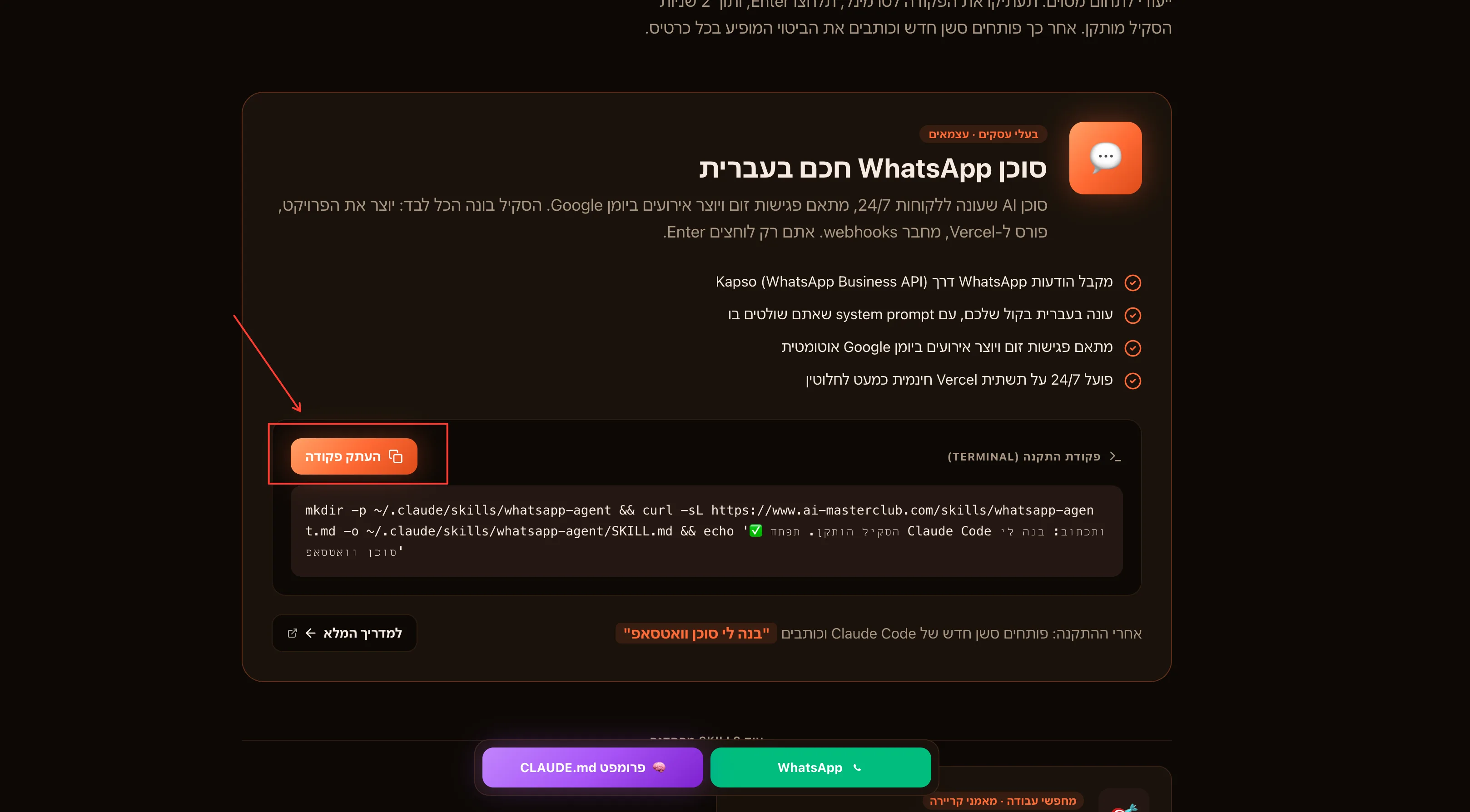
צעד 34 · בעמוד /claude-workshop באתר הסדנה, מוצאים את הכרטיס 'סוכן WhatsApp חכם בעברית'. בכרטיס יש קופסה שחורה עם פקודת התקנה · לוחצים על 'העתק פקודה' (הכפתור הכתום משמאל)
מדביקים את הסקיל לקלוד · יחד עם 3 המפתחות
בקלוד, בשדה 'Describe a task or ask a question', מדביקים את הפקודה שהעתקנו מהאתר. אחרי שהיא רצה (זה לוקח 2 שניות) · הסקיל מותקן בקלוד. עכשיו אומרים לקלוד 'בנה לי סוכן וואטסאפ' ומספקים לו את 3 ה-API keys. הוא מרכיב את הכל ביחד, מתקין את כל מה שצריך, ומריץ את הסט המלא של הפרויקט.
הפרומפט המלא להדבקה לקלוד · אחרי שהסקיל הותקן
בנה לי סוכן וואטסאפ. כבר יצרתי מספר ב-Kapso, חיברתי כלים ב-Maton, ויצרתי API key ב-Google AI Studio.

הנה המפתחות:
• KAPSO_API_KEY: [מדביקים את המפתח של Kapso מצעד 22]
• MATON_API_KEY: [מדביקים את המפתח של Maton מצעד 18]
• GEMINI_API_KEY: [מדביקים את המפתח של Gemini מצעד 29]
• מספר Kapso: [המספר האמריקאי שיצרתם בשלב 1]
• המספר האישי שלי: [המספר שלכם, לאימות בעלות בלבד]

תשתמש בסקיל whatsapp-agent שכבר התקנתי. תעבוד ב-Plan Mode קודם, תציג לי את התוכנית, ואחרי שאני מאשר תיגש לבנייה ולפריסה ל-Vercel.
💡 קלוד מזהה אוטומטית את הסקיל שהתקנתם וטוען את ההוראות. הוא יקח את 3 המפתחות, ייצור פרויקט Next.js, יחבר את ה-webhooks, יפרוס ל-Vercel, ויחבר את ה-webhook URL בחזרה לקפסו · הכל לבד. אתם רק מאשרים את התוכנית כשהוא מציג אותה.
🎉 סיימתם. יש לכם בוט וואטסאפ חכם, חי, ופועל 24/7. שלחו הודעה למספר Kapso שיצרתם · הסוכן יענה בעברית, יקבע פגישות זום, וייצר אירועים ביומן Google. אפשר לתת את המספר ללקוחות שלכם.
מה עושים אחרי שהבוט חי
הבוט עובד, אבל הוא רק התחיל ללמוד. עכשיו השלב המעניין · משפרים אותו עם הזמן. זה התהליך:
5 דברים לעשות בשבוע הראשון
שולחים הודעה ראשונה לעצמכם · ובודקים שהוא עונה כמו שאתם רוצים. אם הטון לא נכון, אומרים לקלוד 'תעדן את ה-system prompt בקובץ X. אני רוצה טון יותר/פחות _____'
מגדירים מי לא לענות לו · ב-system prompt אומרים לבוט 'אם המספר X או Y שולחים הודעה, אל תענה'. ככה לא תקבלו הודעות אוטומטיות לאשתי או לחברים
מגבילים שעות פעילות · אפשר להגיד לבוט 'בין 22:00 ל-08:00 תענה רק עם הודעה אוטומטית: אענה בבוקר' אם אתם רוצים שיהיה ברור שזה בוט
מוסיפים יכולות · אם יש משימה חוזרת שהבוט לא עושה (שליחת הצעות מחיר, פולואפ ל-72 שעות), אומרים לקלוד 'תוסיף לבוט את היכולת הזו', והוא מעדכן את הקוד ופורס מחדש
עוקבים אחרי השיחות · ב-Maton אפשר לראות לוג של כל השיחות שהבוט ניהל. שווה לעבור עליהן פעם בשבוע לראות איפה הוא טועה
💡 חיסכון בטוקנים: סוכן שעובד 24/7 יכול לשרוף קרדיטים. כדי לחסוך · 1) משתמשים ב-Gemini Flash במקום Pro לרוב הפניות (זול פי 5), 2) שמים זיכרון ב-Supabase כדי שהבוט לא יחזור על שאלות, 3) מגדירים מקסימום של 1500 טוקנים לתגובה.
תקלות נפוצות + פתרונות
כל סוכן ייתקל בתקלה ברגע מסוים. הנה התקלות הכי נפוצות שראינו במפגש החי:
פתרון מהיר ל-3 התקלות הכי שכיחות
Webhook לא מקבל הודעות · לוודא ב-Kapso ש-Webhook URL נכון (זה ה-URL של Vercel + /api/webhook). אומרים לקלוד 'תבדוק את ה-webhook ב-Kapso ותתקן אם צריך'
Gemini עונה באנגלית בלי בקשה · ב-system prompt בקובץ הפרויקט, מוסיפים 'תמיד עונה בעברית, גם אם המשתמש כותב באנגלית או מערבב'
יומן Google לא מקבל אירועים · בודקים ב-Maton שההרשאות לקלנדר נשארו פעילות (לפעמים Google מבטל הרשאות אחרי 7 ימים אם יש בעיה). פותחים את Maton, מתחברים מחדש, מאשרים מחדש את כל ההרשאות
🚀 רוצים ליווי לאורך הדרך? במועדון AI Master יש קבוצת וואטסאפ פעילה של אנשים שבונים בוטים בדיוק כמו שלכם. כל בעיה שתתקלו בה, מישהו כבר פתר. הצטרפו, שתפו את הסוכן שבניתם, וקבלו רעיונות לסוכנים נוספים שאפשר לבנות לעסק שלכם.
מה הצעד הבא?
המדריך הזה עוצב כשלב ראשון. הסוכן שבניתם הוא הבסיס. עכשיו מתחיל החלק המעניין באמת · להוסיף לו יכולות, לקשר אותו לכלים נוספים, ולהפוך אותו לעובד דיגיטלי שלם.
במועדון AI Master יש סדנאות שבועיות שמלמדות בדיוק את זה: סוכן הצעות מחיר, סוכן פולואפ ללידים, סוכן ניהול מייל, סוכן ניתוח קמפיינים. כל סוכן בנוי על אותו עיקרון של המדריך הזה, רק עם הקשרים אחרים.
הסוכן שבניתם היום יחזיר לכם השקעה בתוך שבוע. הסוכנים שתבנו במועדון יחזירו לכם השקעה כל יום מחדש.
שאלות נפוצות
כמה זה עולה? אמרת חינמי-עד-נדיב, מה זה אומר בפועל?
Kapso · מספר אמריקאי חינמי, וגם תוכנית בסיסית ל-1000 הודעות בחודש בחינם. Maton · עד 100 פעולות בחודש בחינם (זום, יומן, מייל). Gemini · אחרי שמחברים כרטיס אשראי, התשלום הוא לפי שימוש בפועל. בפועל, אלפי הודעות בחודש עולות שקלים בודדים. Vercel · חינמי לחלוטין לפרויקטים אישיים. בסך הכל, אם הבוט מקבל עד 100 הודעות ביום, אתם תשלמו פחות מ-50 שקל בחודש.
האם אפשר לחבר מספר וואטסאפ ישראלי במקום אמריקאי?
כן. ב-Kapso, במקום לבחור Digital Numbers, בוחרים Bring your own number. צריך סים פיזי (אפשר לקנות מטוקמן ב-30 ש״ח), ועושים את אותו תהליך אישור מול Meta. הבוט יעבוד בדיוק אותו דבר, רק עם מספר ישראלי. היתרון · יותר מקצועי לעסקים ישראליים. החיסרון · עוד שלב של קניית הסים והפעלתו.
אני לא מתכנת, באמת אני יכול לעשות את זה לבד? לא תקעתי בקוד?
כן. כל מה שעשיתי במדריך הזה אתם יכולים לעשות. הסוד הוא שקלוד הוא המתכנת. אתם רק מנחים אותו · 'בנה לי בוט וואטסאפ', 'תוסיף יכולת X', 'תתקן את הבאג שראיתי'. אם משהו לא עובד, אתם אומרים לקלוד 'הנה התקלה, תתקן אותה'. אין צורך לקרוא את הקוד או להבין אותו. תתייחסו לקלוד כמו אל מתכנת בכיר שעובד עבורכם.
מה אם אני רוצה משהו אחר מבוט פגישות? סוכן שירות לקוחות, סוכן הצעות מחיר?
אותו תהליך בדיוק. ההבדל הוא רק בפרומפט שאתם נותנים לקלוד בשלב 4. במקום לבקש 'בוט שמתאם פגישות', תבקשו 'בוט שעונה לשאלות נפוצות על המוצרים שלי', או 'בוט שיוצר הצעות מחיר לפי תבנית X'. כל היתר זהה · Kapso, Maton, Gemini, Vercel. הסוכנים שונים בקלוד, לא בתשתית.
מה קורה אם Gemini לא טוב לי? אפשר להחליף אותו ב-Claude או GPT?
כן, בקלילות. אומרים לקלוד 'תחליף את המודל מ-Gemini ל-Claude', והוא מעדכן את הקוד, מבקש את ה-API key החדש (מ-Anthropic או OpenAI), ופורס מחדש. יותר מזה · אפשר אפילו להריץ את הסוכן עם 2 מודלים במקביל ולבחור איזה עובד יותר טוב לכל סוג שאלה. זה כל היופי בעבודה עם Claude Code · המבנה גמיש לחלוטין.
💪 מוכנים לבנות עוד סוכנים?
המדריך הזה הוא רק טעימה. במועדון AI Master יש סדנאות שבועיות, קהילת וואטסאפ של בונים, וגישה לכל המדריכים, הסקילים, וההקלטות של הסדנה.
הצעד הבא · להצטרף.
📎 גרסה תמציתית של המדריך · בלי תמונות
הסעיפים הבאים הם הגרסה הקצרה של אותו מדריך · בלי צילומי המסך, אבל עם דגשים נוספים על הסקיל האוטומטי, האינטגרציות הנוספות, וקהל היעד. שמור גם להעתקה מהירה וגם כתזכורת לפני בנייה חוזרת.
תחשבו על זה: כל ליד שמגיע אליכם בוואטסאפ ב-2 בלילה מקבל מענה תוך שניות. לא מסתפק במענה, אלא ממש מתאם איתו פגישת זום, יוצר אירוע ביומן Google שלכם ושולח לו לינק להתחבר.
זה לא עתיד. זה היום.
במדריך הזה אני אראה לכם איך לבנות לעצמכם סוכן WhatsApp חכם בעברית, מבלי לכתוב שורת קוד אחת. הסקיל שיצרתי עושה את כל העבודה הקשה: יוצר פרויקט Next.js, מחבר את כל ה-APIs, פורס ל-Vercel, ומגדיר webhooks. אתם רק נותנים 3 מפתחות API ולוחצים Enter.
מה הסוכן עושה אחרי שהוא חי
מקבל הודעות WhatsApp דרך Kapso (WhatsApp Business API)
עונה בעברית בקול שלכם, עם system prompt שאתם שולטים בו
מתאם פגישות זום ויוצר אירוע ביומן Google אוטומטית
שולח ללקוח לינק זום מוכן + הזמנה ליומן
זוכר את כל ההיסטוריה של השיחה כך שהוא לא חוזר על עצמו
פועל 24/7 בלי תחזוקה, על תשתית Vercel חינמית כמעט לחלוטין
ההתקנה: פקודה אחת בטרמינל
הסקיל זמין להורדה ישירה מהאתר. תפתחו את ה-Terminal שלכם, תדביקו את הפקודה למטה, תלחצו Enter. ב-2 שניות יהיה לכם סקיל חדש מותקן ב-Claude Code שלכם.
הפקודה להתקנת הסקיל (להעתקה לטרמינל)
mkdir -p ~/.claude/skills/whatsapp-agent && curl -sL /skills/whatsapp-agent.md -o ~/.claude/skills/whatsapp-agent/SKILL.md && echo '✅ הסקיל הותקן. תפתח Claude Code ותכתוב: בנה לי סוכן וואטסאפ'
הסקיל הזה גם מתפרסם ב-GitHub עם כל הקבצים והטמפלטים: github.com/amichaiai/whatsapp-agent. הגרסה באתר היא הגרסה הקצרה (SKILL.md בלבד); להתקנה מלאה עם Templates ו-References מומלץ לעשות git clone של ה-repo.
איך משתמשים בסקיל אחרי ההתקנה
פותחים סשן חדש של Claude Code (כותבים claude בטרמינל) וכותבים אחד מהביטויים האלה:
• "בנה לי בוט וואטסאפ" • "סוכן וואטסאפ" • "בוט שיקבע פגישות" • "Kapso + Gemini"
Claude Code יזהה את הסקיל אוטומטית ויתחיל לעבוד. הוא יבקש מכם 3 מפתחות API (אם עוד לא הגדרתם), ייצור פרויקט Next.js בתיקייה שתבחרו, יחבר את כל ה-APIs, יפרוס ל-Vercel, ויגדיר את ה-webhook ב-Kapso. כל זה בערך 5-10 דקות.
מה הסקיל עושה במקומכם (8 שלבים אוטומטיים)
בודק שיש לכם node, npm ו-Vercel CLI מותקנים
יוצר תיקיית פרויקט עם Next.js 15 + TypeScript מוכן לשימוש
שולף את ה-IDs ההכרחיים מ-Kapso (phone_number_id ועוד)
מחבר את Maton ל-Zoom וליומן Google דרך OAuth
דוחף את כל ה-ENV variables ל-Vercel דרך REST API (מהיר מ-CLI)
מבצע פריסה ראשונה ל-production
יוצר webhook ב-Kapso שמצביע על ה-URL החדש שלכם
מאמת end-to-end עם בדיקת בריאות ובדיקת agent
חובה לכבות Vercel Deployment Protection בפרויקט (אחרת Kapso יקבל 401 ולא יוכל לקרוא ל-webhook). הסקיל מסביר איפה לכבות את זה ב-30 שניות. זה הגדרה אחת ב-Settings → Deployment Protection → Disabled.
מי שצריך את הסוכן הזה
עצמאים ובעלי עסקים קטנים שמקבלים שאלות בוואטסאפ כל היום ומאבדים זמן יקר על תיאומים בסיסיים. הסוכן מכפיל את הזמינות שלכם בלי להעסיק אדם.
מאמני קריירה, יועצים, מטפלים שרוב הבירורים הראשוניים שלהם הם פגישת היכרות. הסוכן יודע לסנן, לתאם בזום, ולשלוח טיוטת מייל אם רוצים.
סוכני נדל"ן ומכירות שטח שצריכים מענה מיידי 24/7 כי הלקוחות מחליטים בלילה. ככל שהסוכן עונה מהר יותר, כך גדל הסיכוי לסגור.
צוותי שיווק וקהילה שבונים תהליכי אוטומציה של אירועים ופגישות. אפשר להוסיף אינטגרציות נוספות מ-Maton (Gmail, Slack, HubSpot ועוד).
שאלות נוספות
מה אם אני רוצה אינטגרציות נוספות מעבר ל-Zoom ויומן?
Maton תומך בכל Google Workspace, Slack, HubSpot, Salesforce, Notion, Linear, ועוד. הסקיל מוסיף את הכלים בסיסיים אוטומטית, ולהוסיף עוד פשוט: כותבים ל-Claude Code 'תוסיף לסוכן יכולת לשלוח מיילים', והוא יעדכן את הקוד.
מה לגבי שפות אחרות (אנגלית, ערבית, רוסית)?
Gemini תומך ב-50+ שפות. ברירת המחדל בסקיל היא עברית, אבל אפשר לעדכן את ה-system prompt (ב-lib/prompts.ts) כדי שיענה לפי השפה של הלקוח. זה עדכון של 3 שורות.
איך מקבלים תמיכה אם משהו נתקע?
במועדון AI Master מתקיים מפגש שבועי חי שבו עוברים על מקרים כאלה ביחד. בנוסף יש קהילה פעילה של בעלי עסקים שכבר בנו סוכנים ומשתפים מה עובד ומה לא. בקבוצת הוואטסאפ השקטה אפשר לשאול שאלות.
המדריך הזה לא תיאורטי. בניתי את הסוכן הזה לעצמי, הוא רץ ועונה ללקוחות, וזה מה שמשחרר אותי לעבוד על דברים יותר חשובים. כשבונים אותו לעצמכם, אתם משחררים את עצמכם.