מחפשים עבודה? תנו ל-Claude לעשות את העבודה השחורה במקומכם
נמאס לעבור על מאות משרות לא רלוונטיות? Claude יכול לבנות לכם רשימת משרות מותאמת אישית, עם דגש על אלו שיש לכם הכי הרבה סיכוי להתקבל אליהן. הנה איך עושים את זה ב-3 שלבים.

אם אתם מחפשים עבודה כרגע, אתם יודעים את האמת: 80% מהזמן הולך על קריאת משרות לא רלוונטיות, ורק 20% על להגיש מועמדות אמיתית.
Claude יכול להפוך את זה. במקום שאתם תסרקו את LinkedIn ידנית, Claude יקרא את קורות החיים שלכם, יסרוק את הרשת, יחשב ציון התאמה לכל משרה, ויחזיר רק את הטופ 10 שפורסמו ב-24 השעות האחרונות עם ציון 7 ומעלה.
אני נותן לכם בדיוק את השיטה. כולל הפרומפט המדויק.
אני לא מאמין שאני משתף את זה. יש אנשים שגובים ערימות של כסף על השיטה הזו לחיפוש משרות עם Claude. אתם מקבלים אותה כאן בחינם.
3 השלבים: ככה תהפכו את Claude למוצא משרות אישי
מחברים את Claude ל-Apify (Connector בהגדרות של Claude)
מקבלים API Token חינמי מ-Apify ומדביקים אותו ב-Claude
פותחים צ’אט חדש, מעלים את קורות החיים, ומדביקים את הפרומפט המוכן
שלב 1: חיבור Claude ל-Apify (5 קליקים, 60 שניות)
בואו נעבור על זה ביחד צעד אחר צעד עם צילומי מסך, שלא תפספסו כלום. כל קליק מסומן באדום בתמונה.
1.1 פתיחת תפריט המשתמש
פותחים את Claude (claude.ai או אפליקציית Desktop) ולוחצים על שם המשתמש שלכם בפינה השמאלית התחתונה של הסיידבר.
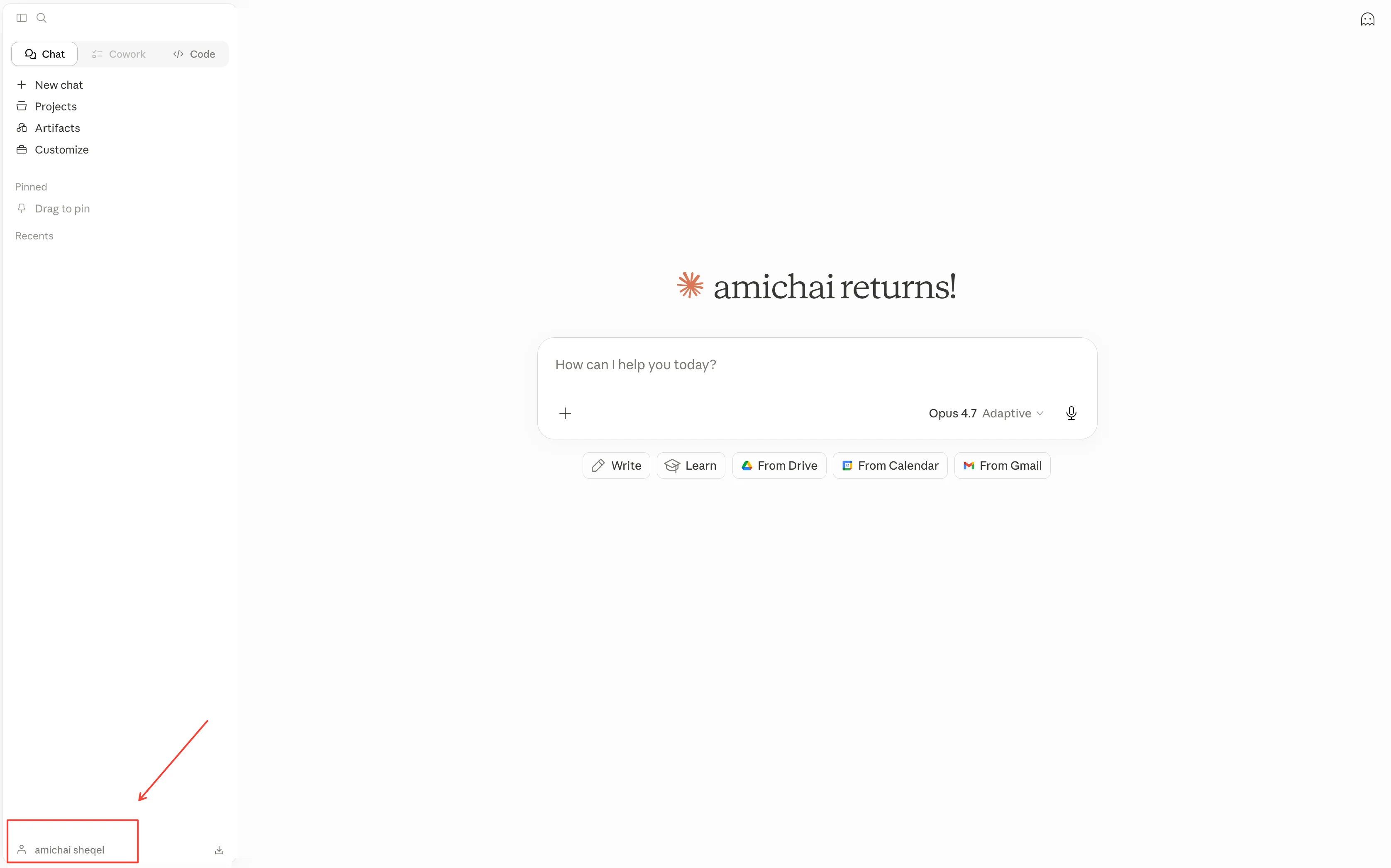
1.1 · לחיצה על שם המשתמש בפינה השמאלית התחתונה
1.2 לחיצה על Settings
מהתפריט שנפתח לוחצים על Settings (קיצור מקלדת: ⌘ + פסיק).
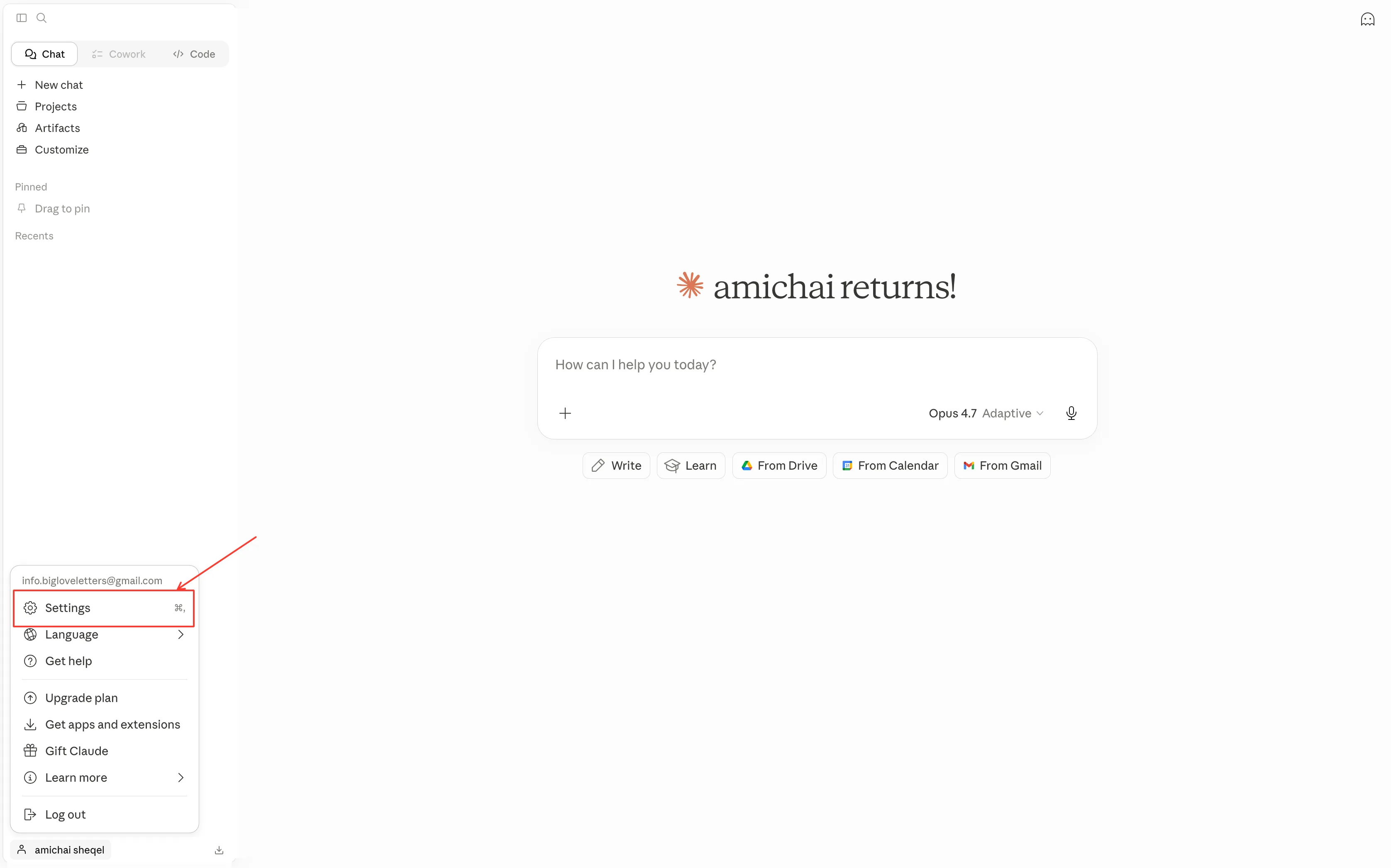
1.2 · לחיצה על Settings בתפריט שנפתח
1.3 בחירת Connectors בסיידבר
בתוך מסך ההגדרות, בסיידבר השמאלי, מחפשים את הסעיף Connectors ולוחצים עליו.
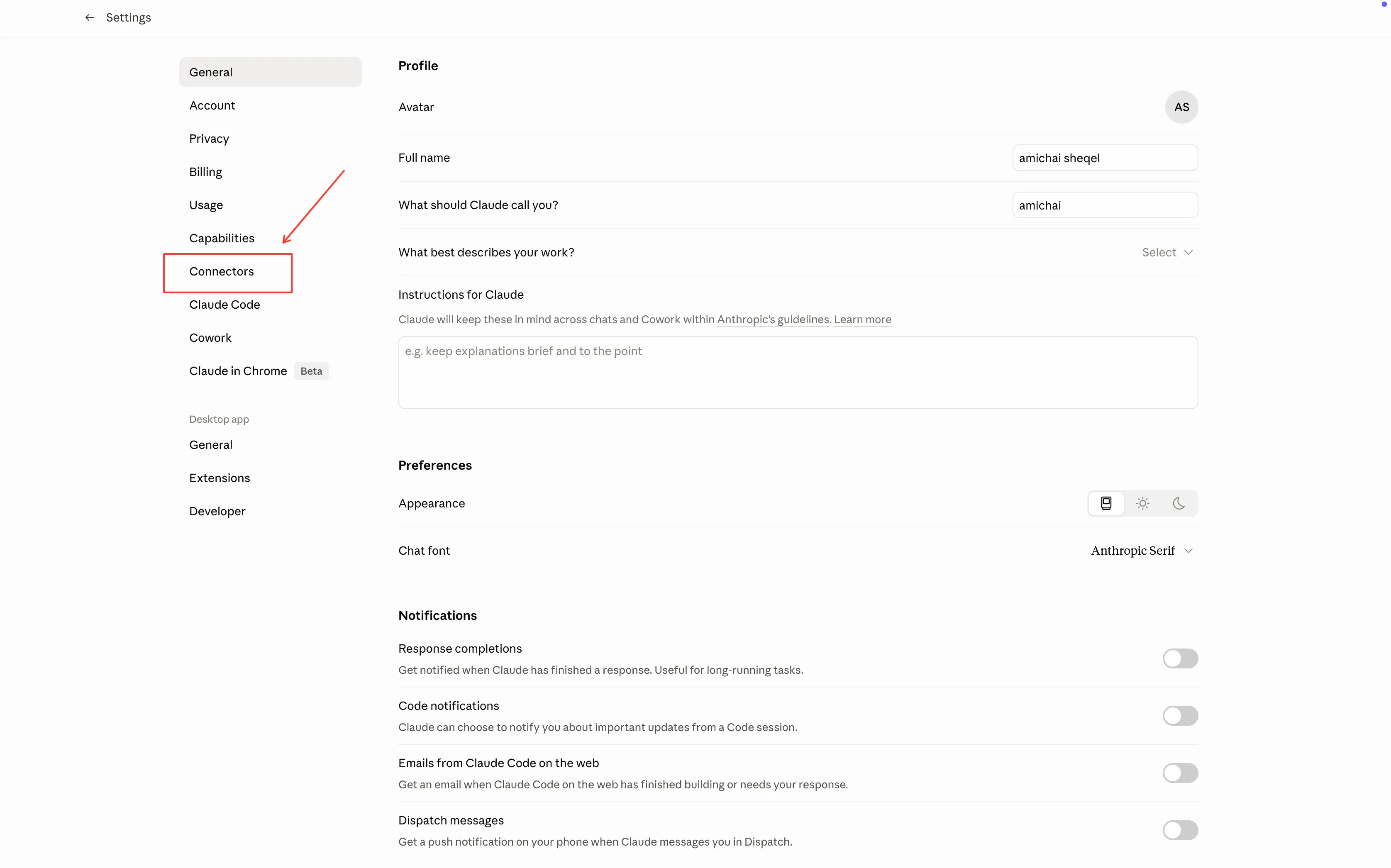
1.3 · לחיצה על Connectors בתוך Settings
1.4 פתיחת ה-Directory
במסך ה-Connectors, בפינה הימנית העליונה, לוחצים על הכפתור Browse connectors. זה פותח את ה-Directory עם כל ה-Connectors הזמינים.
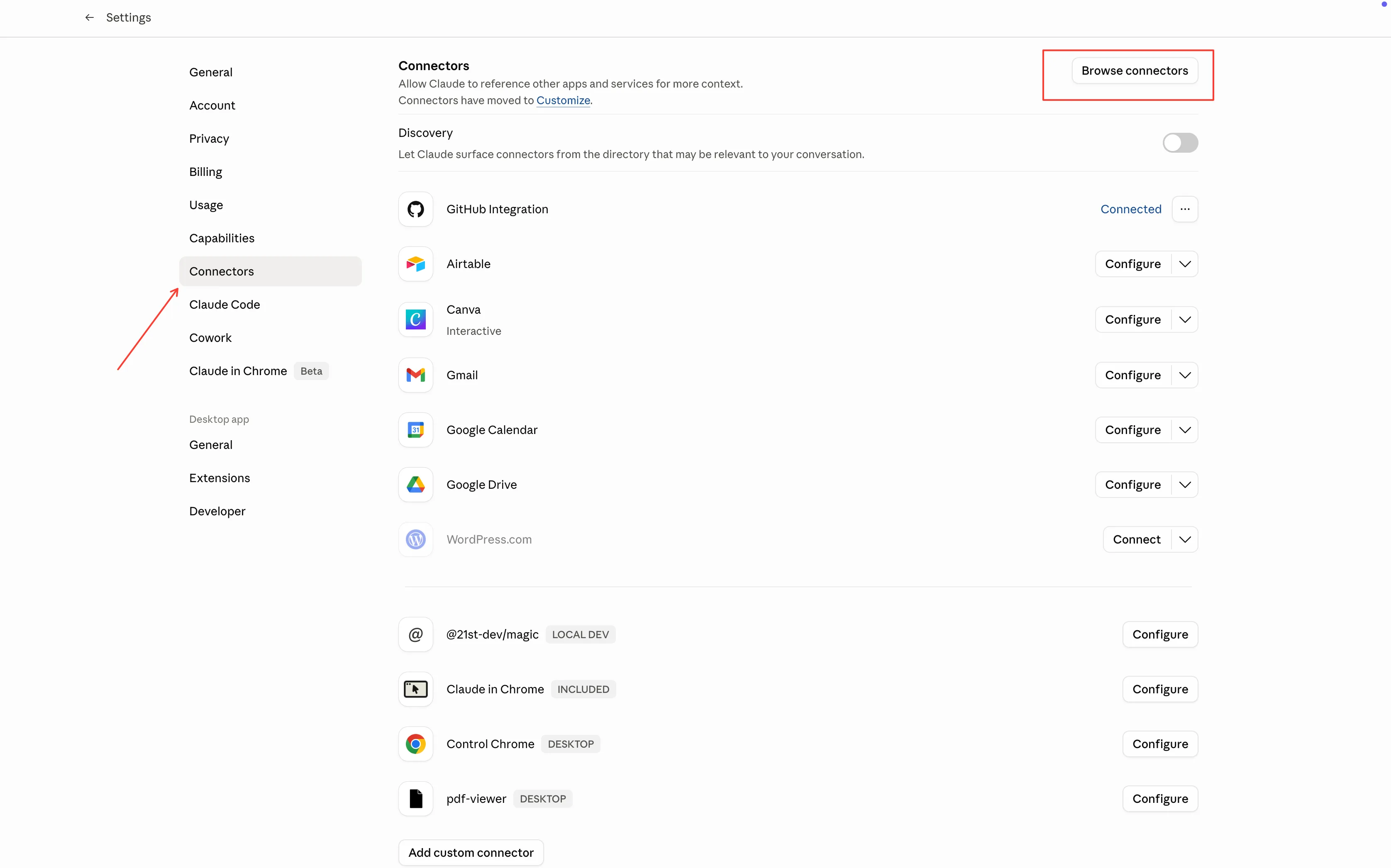
1.4 · לחיצה על Browse connectors כדי לפתוח את ה-Directory
1.5 חיפוש Apify והתקנה
בתיבת החיפוש כותבים apify, מקליקים על הכרטיס של Apify שיופיע, ומתקינים. זהו, ה-Connector מותקן.
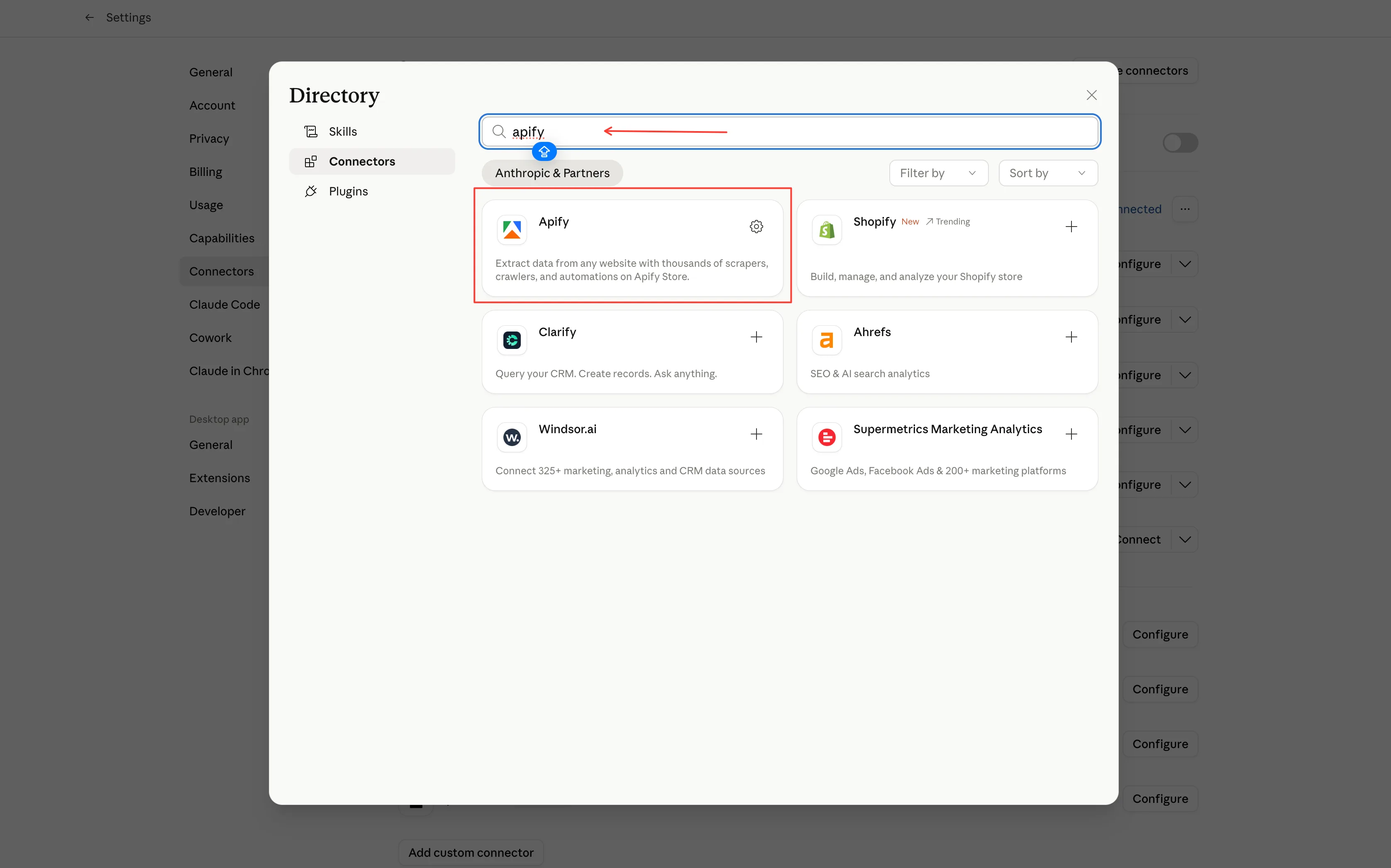
1.5 · חיפוש apify והקלקה על הכרטיס שלו
שלב 2: קבלת API Token מ-Apify
נרשמים בחינם ל-apify.com (לא דורש כרטיס אשראי).
נכנסים ל-Settings → Integrations.
מעתיקים את ה-Personal API Token.
חוזרים ל-Claude ומדביקים את הטוקן בתוך החיבור של Apify Connector. זהו, ההתקנה הסתיימה.
שלב 3: הצ’אט החדש שמשנה את חיפוש העבודה שלכם
פותחים צ’אט חדש ב-Claude.
מוודאים שחיבור Apify מופעל (אייקון ירוק ליד שורת הקלט).
מעלים את קורות החיים שלכם (PDF או Word) ומדביקים את הפרומפט שלמטה.
Claude יחזיר טבלה של 10 המשרות הכי מתאימות שפורסמו בשעות האחרונות, עם ציון התאמה לכל אחת.
הפרומפט המוכן (להעתקה)
המטרה שלך: למצוא לי את המשרות עם הסיכוי הגבוה ביותר להתקבל אליהן, לא רק התאמה כללית.

מצא משרות שמתאימות לכישורים ולניסיון שלי באזור:
[הכניסו מיקום מועדף, למשל: תל אביב / רמת גן / עבודה מרחוק]

שלבים לביצוע:

1. נתח את קורות החיים והבן:
   • כישורים מרכזיים
   • ניסיון רלוונטי
   • רמת בכירות
   • סוגי תפקידים מתאימים

2. מצא משרות שפורסמו ב-24 השעות האחרונות ממקורות כמו:
   • LinkedIn
   • Google
   • אתרי דרושים רלוונטיים בישראל

3. עבור כל משרה:
   • חשב ציון התאמה מתוך 10 לפי:
     התאמה לתפקיד, תחומי אחריות, כישורים, ניסיון ורמת בכירות

פלט נדרש (בלבד):

הצג טבלה עם העמודות:
תפקיד | חברה | תאריך פרסום | מקור | ציון התאמה | קישור להגשה

חוקים:
• כלול רק משרות מה-24 השעות האחרונות
• החזר רק משרות עם ציון התאמה 7 ומעלה
• הגבל ל-10 משרות בלבד
• מיין לפי:
  1. הכי עדכני
  2. ציון התאמה הגבוה ביותר
• היה מחמיר בציונים (ללא ניפוח)הפרומפט מוגדר ל-24 שעות אחרונות בכוונה, כדי שתגיעו ראשונים. אפשר להחליף ל-48 שעות או שבוע, אבל ככל שהטווח רחב יותר, יש יותר רעש. הריצו אותו פעם ביום בבוקר ותהיו לפני התור.
שורטקאט למשתמשי Claude Code: התקנת הסקיל
אם אתם משתמשים ב-Claude Code (ולא רק ב-Claude.ai), אני שמתי את כל המדריך הזה כסקיל מוכן. במקום להעתיק את הפרומפט כל פעם, מספיק לכתוב ל-Claude Code "תעזור לי למצוא עבודה" והוא יחזיר אוטומטית את ההוראות, הפרומפט, וההסברים.
התקנה בפקודה אחת בטרמינל:
הפקודה להתקנת הסקיל (להעתקה לטרמינל)
mkdir -p ~/.claude/skills/apify-job-search && curl -sL /skills/apify-job-search.md -o ~/.claude/skills/apify-job-search/SKILL.md && echo '✅ הסקיל הותקן. תפתח Claude Code ותכתוב: תעזור לי למצוא עבודה'
איך להשתמש בסקיל אחרי ההתקנה
פותחים סשן חדש של Claude Code (הקלידו claude בטרמינל)
כותבים אחד מהביטויים: "תעזור לי למצוא עבודה" / "תן לי את הפרומפט של חיפוש משרות" / "מה הפרומפט של חיפוש עבודה ב-Claude"
Claude Code יזהה אוטומטית את הסקיל ויחזיר את 3 שלבי ההגדרה, הפרומפט המוכן, והאלטרנטיבות בעברית
מעתיקים את הפרומפט שהוא מחזיר ומדביקים בצ’אט הרגיל של Claude.ai עם קורות החיים שלכם
הסקיל מתעדכן אוטומטית: כל שינוי שנעשה במדריך הזה נכנס לקובץ ה-Skill בלי לדרוש מכם להתקין אותו מחדש. רק תריצו את אותה פקודה כשתרצו לרענן.
אלטרנטיבות (אם לא רוצים Apify)
אופציה A: ללא Apify, סריקת Google בלבד.
תעתיקו את אותו הפרומפט בלי החיבור של Apify. Claude יסרוק תוצאות גוגל ויחזיר משרות, אבל לא יוכל לשלוף ישירות מ-LinkedIn (יקבל פחות דאטה).
אופציה B: Claude בדפדפן.
אם יש לכם את Browser Use של Claude, היכנסו ל-LinkedIn ובקשו מהסוכן שלכם למלא את הסריקה דרך הממשק הפתוח שלכם. זה איטי יותר אבל לא דורש Apify.
הפרומפט בנוי להיות מחמיר בציונים. אם הוא מחזיר 5-6 משרות בלבד במקום 10, זה דווקא טוב, סימן שהוא לא ניפח את הציונים. עדיף 5 משרות שאתם באמת מתאימים אליהן מאשר 10 רנדומליות.
שאלות נפוצות על מציאת עבודה עם Claude
צריך לשלם ל-Apify?
ההרשמה חינמית ויש קרדיט חודשי חופשי שמספיק לרוב מחפשי העבודה. אם אתם מריצים את הפרומפט פעם ביום, סביר להניח שלא תגיעו למגבלה. אם תגיעו, החבילה הבסיסית בתשלום עולה כ-49 דולר לחודש, אבל זה לא נדרש לרוב המשתמשים.
איזו גרסה של Claude צריך?
התשובה הכי טובה היא Claude Pro או Team (תומכי Connectors). בגרסה החינמית ה-Connectors מוגבלים, אבל אופציה B (Browser Use) עובדת גם שם. אם אתם מתחילים, שווה לפתוח Claude Pro לחודש לפי צורך.
האם Claude באמת מוצא משרות שאני לא הייתי מוצא לבד?
כן, מסיבה אחת מרכזית: הוא קורא את קורות החיים שלך וצולב אותם עם תיאור המשרה. אנשים נוטים לחפש לפי כותרת תפקיד (למשל "product manager"), אבל הרבה משרות מתאימות מסתתרות תחת כותרות שונות ("head of growth", "strategy lead"). Claude מזהה את ההתאמה הזו.
מה אם אני לא מקבל את 10 המשרות?
זה תקין. הפרומפט מחמיר בציונים בכוונה. אם תקבלו 4-5 משרות עם ציון 8 ומעלה, זה הרבה יותר ערך מאשר 10 משרות עם ציון 6. אם בכל זאת רוצים יותר תוצאות, החליפו את המגבלה ל-48 שעות או הורידו את ציון הסף ל-6.
הפרומפט עובד גם לאחרים, לא רק להייטק?
כן. הפרומפט הוא agnostic לתחום. שיווק, משאבי אנוש, מכירות, ייצור, פיננסים. הוא מתאים את ההמלצות לפי קורות החיים שאתם מעלים. רק תוודאו שהמיקום שאתם מגדירים מתאים לתחום (למשל בייצור, "אזור התעשייה הצפון").
איפה אפשר ללמוד עוד טריקים כאלה?
במועדון AI Master אתה לומד לבנות בעצמך: דפי נחיתה ללא קוד, אוטומציות וסוכני AI גם בלי רקע טכני. בנוסף מתקיים מפגש שבועי חי עם עמיחי שקל על כלים חדשים ושיטות עבודה, שיעורים ומדריכים מקיפים על Claude, Cowork ו-Claude Code, ספריית פרומפטים וסקילים, וקהילה פעילה של בעלי עסקים. ₪47 לחודש, המנוי מתחדש אוטומטית. ביטול בקליק בכל רגע.
Sharing is caring. אם המדריך עזר לך, שלח אותו לחבר שמחפש עבודה. הוא יזכור לך את זה.