איך בונים אוטומציה עם Claude Code · מתמונה בפלאפון לפרסומת וידאו
מדריך מעשי מתוך מפגש 21 של AI Master Club: איך לוקחים תמונת מוצר רגילה שצולמה בפלאפון, ונותנים ל-Claude Code לבנות מערכת שהופכת אותה לתמונת סטודיו, לסטוריבורד של 9 פריימים עם הנחיות במאי, ובסוף לפרסומת וידאו מוכנה. בלי לכתוב שורת קוד אחת.
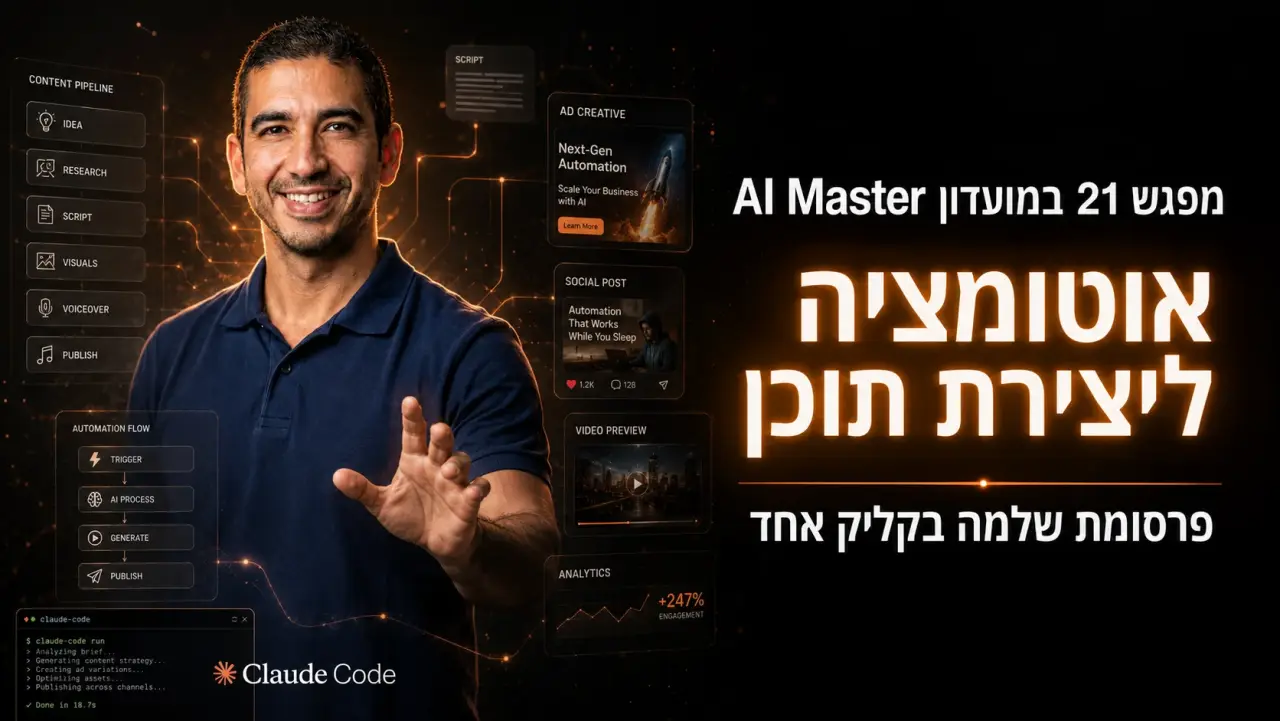
התובנה הכי חשובה מהמפגש מגיעה עוד לפני שנוגעים בכלי: אל תרוצו לחפש בעיות בשביל ה-AI. תתחילו מבעיה אמיתית שכבר יש לכם, ותפתרו אותה.
הבעיה שעליה בנינו את האוטומציה במפגש 21 היא יצירת תוכן: כל עסק צריך שוב ושוב תמונות מוצר מקצועיות וסרטוני פרסומת, וזה תהליך ידני, איטי ויקר. במקום זה בנינו מערכת שמקבלת תמונה אחת רגילה מהפלאפון, ומחזירה פרסומת וידאו מוכנה.
ההדגמה ויזואלית, אבל שיטת העבודה לא. אותו תהליך בדיוק עובד על תיבת המייל שלכם, על תהליכי עבודה במשרד, ועל כל דבר שאתם עושים שוב ושוב או שמחבר כמה כלים יחד. Claude Code הוא המתכנת שיושב לידכם: אתם מסבירים לו בעברית מה אתם רוצים, והוא כותב את הקוד עבורכם.
מה יהיה לכם בסוף המדריך
הבנה של תהליך העבודה המלא: תמונה ← תמונת סטודיו ← סטוריבורד ← וידאו
הפרומפט המדויק להדביק ב-Claude Code כדי לבנות את האוטומציה
איך עובדים עם Plan Mode כדי לחסוך טוקנים, כסף וטעויות
איך מייצרים מפתח API ב-Google AI Studio ומחברים אותו בצורה בטוחה דרך הטרמינל
איך מחברים מודל וידאו כמו Seedance 2 דרך KIE.ai או fal.ai
איך מבקשים דשבורד שהופך את כל התהליך ללחיצת כפתור אחת
תשובות לשאלות שעלו במפגש: אבטחה, טוקנים, שיתוף, ועיצוב
מה המערכת עושה בפועל
התהליך שבנינו במפגש עובד ככה:
-
מעלים תמונת מוצר רגילה. אפילו תמונה חשוכה עם בלגן ברקע, כמו שלקחנו מעמוד מוצר באלי אקספרס.
-
המערכת שולחת את התמונה ל-Nano Banana 2, מודל התמונה של Google, שמנקה אותה והופך אותה לתמונת סטודיו מקצועית עם רקע נקי. אפשר גם לבקש גרסה שמציבה את המוצר בסביבה הטבעית שלו: רכב שטח בבוץ, נעליים על מסלול ריצה.
-
מהתמונה הנקייה נוצרת תמונת סטוריבורד אחת בפורמט 9:16 שמחולקת ל-9 סצנות ממוספרות. מתחת לכל סצנה יש תיאור קצר: הנחיות במאי לאותו רגע בפרסומת, כולל זווית צילום ומה קורה בפריים.
-
הסטוריבורד נשלח ל-Seedance 2, מודל וידאו שיודע לקרוא את הטקסט שעל גבי כל פריים ולהשתמש בו כהנחיות. התוצאה: סרטון פרסומת קצר. רוצים פרסומת ארוכה יותר? יוצרים כמה סרטונים כאלה ומחברים בתוכנת עריכה.
זה הקיצור דרך הגדול של שיטת העבודה החדשה: עד היום הייתם צריכים ליצור כל פריים בנפרד, ואז להנפיש כל פריים עם פרומפט משלו. היום המודלים מספיק חכמים לקבל תמונה אחת עם 9 סצנות והנחיות כתובות, ולהפיק מזה את כל הסרטון במכה אחת.
שלב 1 · פותחים פרויקט חדש ב-Claude Code
עובדים על Claude Desktop (או Cowork), הפלטפורמה של Anthropic שמריצה את Claude Code ישר על המחשב. ההתקנה פשוטה: מורידים את Claude מהאתר, פותחים חשבון, מתקינים את Node.js (תוכנה חינמית, התקנה בלחיצה) ומתחילים.
בוחרים את לשונית הקוד ופותחים New Session. אם אתם רגילים ל-ChatGPT או Gemini, סשן הוא פשוט הצ'אט של Claude Code. ההבדל היחיד: תמיד עובדים על תיקייה. לוחצים על התיקייה, בוחרים New Folder, ונותנים שם באנגלית. למשל: picture-workflow-automation. שמות באנגלית עושים את העבודה הרבה יותר קלה.
שלב 2 · מתכננים ב-Plan Mode לפני שבונים
לפני שמדביקים את הפרומפט, בוחרים מצב שנקרא Plan Mode. במצב הזה Claude לא בונה כלום: הוא קודם כותב לכם תוכנית עבודה מסודרת של מה הוא הולך לעשות.
למה זה קריטי? כי כל העבודה עם Claude עולה בטוקנים, וטוקנים זה כסף. אם נותנים לו לרוץ בלי תוכנית ומגלים באמצע שהוא הלך לכיוון אחר לגמרי, שרפתם זמן וכסף. עם Plan Mode אתם רואים את התוכנית מול העיניים, מתקנים מה שלא מדויק עם כפתור Revise, ורק כשהכול נראה נכון לוחצים Accept.
טיפ נוסף מהמפגש: אם אתם לא בטוחים מה להגדיר, בקשו מ-Claude שישאל אתכם את כל השאלות שהוא צריך כדי לדייק את הפרויקט. הוא יפתח חלונית שאלות: באיזו טכנולוגיה לבנות, אילו חיבורים יש לכם, מה היקף הבדיקה הראשונה.
הפרומפט המלא לאוטומציה · הדביקו ב-Plan Mode
אני רוצה לבנות אוטומציה שהופכת תמונת מוצר רגילה לפרסומת וידאו.

תהליך העבודה:

1. אני מעלה תמונת מוצר. תמונה רגילה מהפלאפון או מהרשת, לא חייבת להיות מקצועית.

2. שלח את התמונה למודל Nano Banana 2 דרך ה-API של Google AI Studio. נקה את התמונה והפוך אותה לתמונת סטודיו מקצועית עם רקע לבן.

3. מהתמונה הנקייה צור תמונת סטוריבורד אחת בפורמט 9:16 (ורטיקלי, מתאים לאינסטגרם) שמחולקת ל-9 סצנות נפרדות וממוספרות, כמו פרסומת. מתחת לכל סצנה כתוב מספר ותיאור קצר עם הנחיות במאי: מה קורה בסצנה, זווית הצילום, והתנועה.

4. עצור והצג לי את הסטוריבורד לאישור לפני שממשיכים.

5. אחרי שאישרתי, שלח את הסטוריבורד לכלי Seedance 2 דרך fal.ai או KIE.ai (מה שזמין), וצור סרטון פרסומת שמבוסס על ההנחיות שכתובות על גבי הפריימים.

דרישות נוספות:
- את מפתחות ה-API אני אזין דרך הטרמינל בצורה מאובטחת, לא בצ'אט. תפתח לי טרמינל ותיתן לי את הפקודה כשנגיע לזה.
- אם משהו נכשל (קרדיטים, חיבור, מפתח לא תקין), הצג הודעת שגיאה ברורה שמסבירה בדיוק מה לעשות.
- נתחיל עם סצנה אחת לבדיקה לפני שמריצים את כל התהליך.

בוא נתכנן את זה לפני שמתחילים לבנות.
שלב 3 · מחברים את הכלים עם מפתחות API
Claude לא יודע ליצור תמונות או וידאו. זו החלטה אסטרטגית של Anthropic: המודל מצטיין בקוד ובשפה, ואת כל השאר הוא עושה דרך חיבור לכלים אחרים. החיבור נעשה דרך API: לכל תוכנה יש דלת, ולדלת יש מפתח שנקרא API Key. ברגע שנותנים ל-Claude את המפתח, הוא נכנס לאותו כלי, מייצר שם את התמונה או הווידאו, ומחזיר לכם את התוצר.
בשביל התהליך שלנו צריך שני חיבורים:
Google AI Studio: האתר שמרכז את כל מודלי ה-AI של Google, כולל Nano Banana (תמונה) ו-Veo (וידאו). נכנסים ל-aistudio.google.com, לוחצים Get API Key ואז Create API Key, נותנים שם למפתח, בוחרים פרויקט (או יוצרים חדש), ומעתיקים את המפתח. כדי שהמפתח יעבוד צריך להשאיר אמצעי תשלום: השימוש עולה סנטים בודדים לכל הרצה.
KIE.ai או fal.ai: אתרים שמרכזים המון מודלי תמונה ווידאו תחת חשבון אחד, כולל Seedance 2. במקום לפתוח מנוי לעשרים כלים, פותחים חשבון אחד, טוענים קרדיטים, ויש לכם גישה לכולם דרך API אחד.
מפתח API הוא כמו צ'ק פתוח: הוא מחובר לאשראי שלכם, וכל מי שמחזיק בו יכול לייצר על חשבונכם. לא מדביקים אותו בצ'אט, לא משתפים אותו, ולא מעלים אותו לרשת. אם מפתח נחשף (למשל הודבק בצ'אט בטעות), Claude עצמו יסרב לעבוד איתו. הפתרון פשוט: מוחקים את המפתח הישן ומייצרים חדש.
כך מזינים את המפתח בצורה בטוחה · הפעולה הכי טכנית שתעשו
אומרים ל-Claude: 'יש לי את מפתח ה-API. פתח לי את הטרמינל כדי שאזין אותו בצורה בטוחה'
Claude פותח חלונית טרמינל ונותן לכם פקודה קצרה. מעתיקים אותה ומדביקים בטרמינל
חוזרים ל-Google AI Studio, מעתיקים את המפתח, מדביקים בטרמינל ולוחצים Enter (לפעמים לא רואים את מה שמודבק, זה בסדר)
כותבים ל-Claude 'סיימתי'. הוא בודק שהמפתח נשמר ושהחיבור עובד
אם עבדתם בעבר עם אותו כלי בפרויקט אחר, אפשר לקצר: בקשו מ-Claude לסרוק את הפרויקטים הקודמים ולמשוך את המפתח הקיים משם
שלב 4 · מריצים, נתקעים, מתקנים. ככה זה אמור להיראות
בפעם הראשונה שבונים אוטומציה, דברים לא תמיד עובדים. במפגש עצמו נתקלנו בדיוק בתקלות האמיתיות: מפתח שנחשף וצריך חדש, חיבור שנתקע, וקרדיטים שנגמרו ב-KIE באמצע יצירת הווידאו.
השיטה זהה בכל תקלה: חוזרים ל-Claude ושואלים אותו מה קורה. 'הסרטון לא נוצר, מה השתבש?' והוא עונה: אין קרדיטים, הנה לינק לטעינה. טוענים, אומרים לו שסיימתם, והוא ממשיך מאיפה שעצר. אפשר גם באמצע ריצה לשאול אותו 'איפה אנחנו עומדים? למה זה תקוע?'
זה תהליך של איטרציה, והאמת שהוא די מהנה: בונים משהו, רואים אותו קורם עור וגידים, וכל שיפור לוקח דקות. במפגש, הרעיון 'במקום רקע סטודיו לבן, שים את המוצר בסביבת השימוש הטבעית שלו' הפך לגרסה עובדת תוך שתי דקות של כתיבת קוד.
משדרגים: דשבורד במקום צ'אט
אחרי שהתהליך עובד, לא חייבים להמשיך לדבר עם Claude בכל פעם. מבקשים ממנו לבנות דשבורד: מיני אתר עם חוויית משתמש פשוטה שמרכז את כל התהליך.
בדשבורד שבנינו במפגש: גוררים תמונה (או כמה תמונות מזוויות שונות), מוסיפים תיאור מוצר קצר, בוחרים אורך וידאו (4 / 8 / 10 / 15 שניות), איכות (720p או 1080p, ככל שעולים באיכות עולה המחיר), סאונד (עם או בלי), ולוחצים על כפתור אחד. המערכת מציגה טיימר, ניתוח של המוצר, את התמונות שנוצרות, ובסוף את הסרטון. תהליך שלקח חצי שעה ידנית קורה בפחות משלוש דקות.
פרומפט לדשבורד
האוטומציה עובדת ואני מרוצה מהתהליך. עכשיו אני רוצה חוויית משתמש במקום לעבוד דרך הצ'אט.

בנה לי דשבורד פשוט (אתר קטן שרץ לוקאלית) שמרכז את כל התהליך:

1. אזור גרירת תמונות: אני גורר תמונת מוצר אחת או כמה תמונות מזוויות שונות.
2. שדה טקסט לתיאור המוצר: מיני פרומפט קצר שמדייק את הפרסומת.
3. הגדרות וידאו: אורך (4 / 8 / 10 / 15 שניות), איכות (720p / 1080p), סאונד (עם / בלי).
4. כפתור אחד: 'צור פרסומת'.
5. אזור סטטוס שמראה את ההתקדמות: ניתוח המוצר, יצירת תמונת הסטודיו, הסטוריבורד, והווידאו. כולל טיימר.
6. בסוף: תצוגה של כל התוצרים עם אפשרות הורדה.

שמור על עיצוב נקי ופשוט. כל הלוגיקה של האוטומציה שכבר בנינו נשארת זהה, רק העטיפה משתנה.
לאן אפשר לקחת את זה מכאן
המערכת רצה לוקאלית על המחשב שלכם (תראו כתובת כמו localhost:3000). זה אומר שאף אחד אחר לא יכול לגשת אליה, אבל גם שאי אפשר לשתף אותה. רוצים לתת גישה ללקוח או לעבוד מהפלאפון? מוסיפים את הקונקטור של Vercel דרך ההגדרות (Settings ← Connectors ← Add Connector ← Vercel), ומבקשים מ-Claude לפרוס את הפרויקט. תקבלו לינק שעובד מכל מקום.
עוד כיוונים שעלו במפגש: לשמור את כל הדאטה עם Supabase, לחבר את המערכת לקונקטור של Meta כדי להזין את הפרסומות ישר לקמפיינים, ואם אתם ממש מרוצים מהתהליך, לשמור אותו כ-Skill. ברגע שהתהליך הוא Skill, Claude יודע לשכפל אותו לכל פרויקט חדש בלחיצה.
והכי חשוב: התהליך הזה חוזר על עצמו כמעט בכל אוטומציה. רעיון ← תוכנית ב-Plan Mode ← חיבור כלים עם API ← איטרציות עד שזה עובד. תחליפו את מודל התמונה בג'ימייל שלכם או במערכת של המשרד, והשיטה נשארת זהה.
כל הכלים מהמפגש
- Claude Desktop / Claude Code
הפלטפורמה שכותבת את הקוד ומחברת את כל הכלים יחד
- Google AI Studio
כל מודלי Google במקום אחד: Nano Banana לתמונות, Veo לווידאו. כאן מייצרים את מפתח ה-API
- KIE.ai
גישה להמון מודלי תמונה ווידאו (כולל Seedance 2) דרך חשבון אחד וקרדיטים
- fal.ai
אלטרנטיבה ל-KIE: אותו רעיון, ספריית מודלים גדולה דרך API אחד
- Node.js
התוכנה החינמית היחידה שצריך להתקין לפני שמתחילים
שאלות שעלו במפגש
למה Claude לא יוצר את התמונות והווידאו בעצמו?
Anthropic החליטה במכוון שהמודל שלה יצטיין בשפה ובקוד, ולא יהיה מולטי-מודאלי כמו Gemini או ChatGPT. במקום זה היא יצרה את פרוטוקול MCP, שמאפשר ל-Claude להתחבר לכל תוכנה אחרת. ברגע שמחברים אותו לכלי שיודע ליצור תמונה, הוא יוצר את התמונה באותו כלי ושולף לכם את התוצר.
האם זה באמת אוטומטי? נראה שאתה כל הזמן מפעיל ידנית
בשלב הבנייה יש תיקונים ושיפורים, וזה חלק מהתהליך. אבל ברגע שהמערכת עובדת קומפלט, כל מה שנשאר הוא להזין תמונה וללחוץ על כפתור. כל השרשרת, מניקוי התמונה ועד הסרטון, רצה לבד.
איפה הקוד נשמר? זה בטוח?
הקוד יושב בתיקייה שבחרתם על המחשב שלכם, לוקאלית. כל עוד לא העליתם את הפרויקט לרשת (למשל ל-GitHub כפרויקט פתוח) ולא נתתם גישה לאנשים אחרים, אין שום חשיפה. גם המפתחות נשארים אצלכם בתיקייה.
האם צריך להזין את מפתח ה-API מחדש בכל פרויקט?
המפתח נשמר באותו פרויקט שבו הזנתם אותו. בפרויקט חדש אפשר לבקש מ-Claude לסרוק פרויקטים קודמים ולמשוך את המפתח משם. כשמייצרים מפתח אפשר לקבוע לו תוקף: מפתח ללא הגבלה ימשיך לעבוד תמיד, ומפתח עם תוקף חודשי בטוח יותר אם הוא דולף, אבל ידרוש חידוש.
איך חוזרים לפרויקט אחרי שסגרתי את Claude?
או שפותחים את אותו סשן מהרשימה בצד וממשיכים, או שפותחים סשן חדש על אותה תיקייה. Claude עובר על הקבצים, מבין את מצב הפרויקט וממשיך מאיפה שהפסקתם. אם חלון ההקשר מתמלא (הסימן הכחול למטה), פשוט פותחים סשן חדש על אותה תיקייה.
למה Claude לא זוכר אותי בין פרויקטים?
למודלים אין זיכרון מובנה. הפתרון הוא קובץ בשם CLAUDE.md שמזכיר ל-Claude בכל משימה מי אתם, מה אתם רוצים ואיך לעבוד איתכם. יש קובץ כזה ברמה הכללית שחל על כל הפרויקטים, ואפשר להוסיף קובץ ברמת פרויקט ספציפי עם הנחיות ייעודיות.
האפליקציות שאני בונה נראות גנריות. איך משפרים את העיצוב?
AI שכותב קוד נוטה לאותם צבעים ופונטים, מה שנקרא AI סלופ. הפתרון: סקילים ייעודיים לעיצוב. באתר skills.sh יש סקילים כמו UI UX Pro Max שמשפרים מיידית את הפונטים, הצבעים וחוויית המשתמש של כל מה ש-Claude בונה.
ראיתי כלים בתשלום שעושים בדיוק את זה. מה ההבדל?
רוב הכלים האלה הם בדיוק התהליך הזה מאחורי הקלעים: מישהו בנה אוטומציה עם Claude Code או Codex, חיבר אותה למודלי תמונה ווידאו, עטף בממשק ומוכר גישה. כשאתם בונים את זה בעצמכם, אתם שולטים בתהליך, משלמים רק על השימוש בפועל, ויכולים להתאים אותו בדיוק לעסק שלכם.
רוצים לבנות אוטומציות כאלה בליווי חי? במועדון AI Master אנחנו עושים את זה כל שבוע: לוקחים בעיה אמיתית מהעסק, בונים עליה מערכת בלייב, ומתקנים יחד את כל מה שנתקע בדרך. ההקלטה המלאה של מפגש 21 מחכה לחברי המועדון בספריית התכנים.